
![[Claude Code #15] 特殊输入与快捷键:从 ! Shell 模式到 Vim 封面图](/assets/images/posts/9545c7a5-9557-495b-b851-5e709fe3c63b/claude-code-keyboard-shortcuts.jpg)
即使使用同一工具,输入速度不同的人,体感生产力也可能相差数倍。Claude Code 中有不少特殊输入和快捷键,正是造成这种差异的原因。
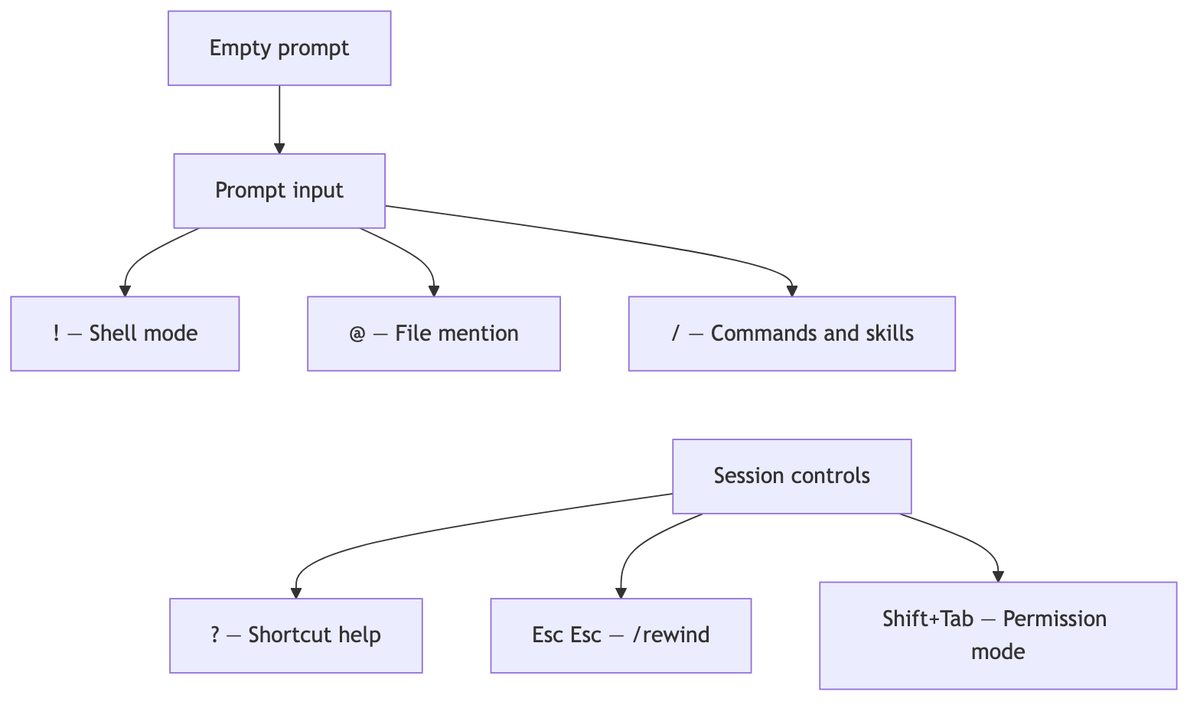
本期只整理每天都会用到的功能。在空白输入框中按下 ?,即可显示完整快捷键帮助,其余内容可以在那里查找。
如果说 Claude Code 第 14 期 是会话外自动化,那么这次讲的就是会话内的操作。
! Shell 模式:绕过 AI 直接执行
如果输入以 ! 开头,Shell 命令会绕过 Claude 直接执行。
! npm test
! git status
根据 官方交互模式文档,命令和输出会原样累积到对话上下文中,Claude 会自动响应结果。只需输入一行 ! npm test,还会附带解释失败原因。如果不想要自动响应,可通过 respondToBashCommands 设置关闭。
输入部分内容后按 Tab,还可以从之前的 ! 命令历史中自动补全。
@ 提及:直接插入文件
根据 官方工作流文档,在提示中输入 @경로,整个文件就会被加入对话。无需等待 Claude 查找并读取它。
@src/utils/auth.js ,请解释其逻辑输入 @ 后会打开路径建议菜单。提及目录时,还会加入文件列表。
手指必须记住的 8 个快捷键
- Esc:中止响应。在空白输入框中按两次会打开
/rewind菜单 - Shift+Tab:循环切换权限模式(default → acceptEdits → plan)
- Ctrl+O:记录查看器,可展开查看工具调用详情
- Ctrl+B:将正在运行的任务移到后台(在 tmux 中需按两次)
- Ctrl+T:切换 Claude 的任务清单(后台任务列表为
/tasks) - Ctrl+R:反向搜索输入历史
- Ctrl+G:在默认文本编辑器中继续编写当前提示
- Ctrl+V:粘贴剪贴板图片(iTerm2 使用 Cmd+V,Windows·WSL 使用 Alt+V)
无法换行时
Enter 会直接发送,因此多行输入可能让人无从下手。常用方法有三种。
- 输入
\后按 Enter:所有终端都支持 - Shift+Enter:iTerm2·Ghostty·Kitty·Windows Terminal 等默认支持
- Ctrl+J:无需设置,任何地方都能使用
长代码或日志直接粘贴即可,多行粘贴也会自动处理。
/btw:不中断流程的旁支提问
工作中常会冒出“刚才那个配置文件叫什么来着?”之类的小问题。
使用 /btw 提问时,答案不会写入对话记录。它会参考当前对话回答,但问题和答案只会以浮层形式短暂出现。
关键是不要扰乱主要工作的上下文。即使 Claude 正在工作,也可以提问。
也支持 Vim 模式
如果怀念终端里的 vim 操作手感,可以在 /config 的 Editor mode 中开启。
按 Esc 进入 NORMAL 模式后,可以使用 h/j/k/l 移动、dd 删除,以及 ciw 等熟悉的文本对象编辑操作。

总结
先熟练掌握三个:用 ! 直接执行命令,用 @ 提及文件,以及在空白输入框中按两次 Esc 回退。
其余功能只需在空白输入框中按 ?,需要时查找即可。
下一期将整理 /copy、/export、/statusline 等细小但实用的功能。
来源与核查标准
- Claude Code 官方文档 — Interactive mode(Anthropic,核查于 2026-08-14)
- Claude Code 官方文档 — Common workflows(Anthropic,核查于 2026-08-14)