
![[Claude Code #15] 特殊輸入與快捷鍵:從 ! Shell 模式到 Vim 封面圖](/assets/images/posts/9545c7a5-9557-495b-b851-5e709fe3c63b/claude-code-keyboard-shortcuts.jpg)
即使使用相同工具,輸入速度不同的人,體感生產力也可能相差數倍。Claude Code 中有不少特殊輸入與快捷鍵,正是造成差異的原因。
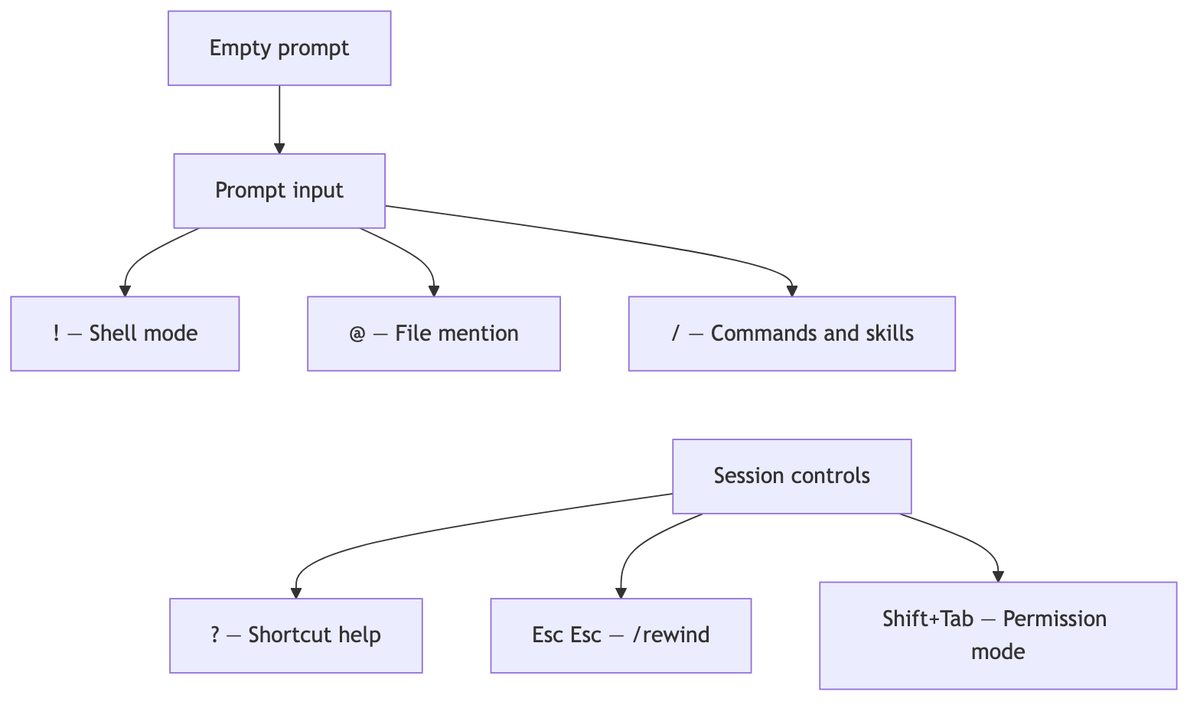
本篇只整理其中每天都會用到的功能。在空白輸入框按下 ?,會顯示完整快捷鍵說明,其餘功能可從那裡查找。
Claude Code 第 14 篇如果是工作階段外的自動化,這次談的就是工作階段內的操作。
! Shell 模式:不經 AI 直接執行
輸入以 ! 開頭時,Shell 指令會直接執行,不經過 Claude。
! npm test
! git status
依據 官方互動模式文件,指令與輸出會原樣累積在對話內容中,Claude 也會自動回應結果。輸入一行 ! npm test,還會附帶說明失敗原因。不想要自動回應時,可透過 respondToBashCommands 設定關閉。
輸入部分內容後按 Tab,也能從先前的 ! 指令歷史中自動完成。
@ 提及:直接帶入檔案
依據 官方工作流程文件,在提示中輸入 @경로,整個檔案就會納入對話。不必等待 Claude 找到並讀取它。
@src/utils/auth.js 的邏輯,請說明輸入 @ 會開啟路徑建議選單。提及目錄時,也會帶入檔案清單。
手指必須記住的 8 個快捷鍵
- Esc:中止回應。在空白輸入框按兩次會開啟
/rewind選單 - Shift+Tab:循環切換權限模式(default → acceptEdits → plan)
- Ctrl+O:逐字稿檢視器,可展開查看工具呼叫詳情
- Ctrl+B:將執行中的工作移至背景(tmux 中需按兩次)
- Ctrl+T:切換 Claude 的工作檢查清單(背景工作清單為
/tasks) - Ctrl+R:反向搜尋輸入歷史
- Ctrl+G:在預設文字編輯器中繼續編輯目前的提示
- Ctrl+V:貼上剪貼簿圖片(iTerm2 為 Cmd+V,Windows·WSL 為 Alt+V)
無法換行時
Enter 會直接送出,因此多行輸入可能讓人不知所措。常見方法有三種。
- 輸入
\後按 Enter:所有終端機皆可運作 - Shift+Enter:iTerm2·Ghostty·Kitty·Windows Terminal 等支援預設設定
- Ctrl+J:不需設定,任何地方都能運作
長篇程式碼或日誌直接貼上即可,也會自動處理多行貼上。
/btw:不中斷流程的額外提問
工作中常會突然想問:「剛才那個設定檔叫什麼?」之類的小問題。
透過 /btw 提問,不會留下對話紀錄。它會參考目前對話回答,但問題與答案只會以覆蓋層短暫顯示。
關鍵是不要干擾主要工作的內容。即使 Claude 正在工作,也能提問。
也有 Vim 模式
如果懷念終端機中的 vim 手感,可以在 /config 的 Editor mode 中啟用。
按 Esc 進入 NORMAL 模式後,h/j/k/l 移動、dd 刪除,以及 ciw 等文字物件編輯,大多都能使用熟悉的操作。

總結
先熟練三個功能:用 ! 直接執行指令、用 @ 提及檔案,以及在空白輸入框按兩次 Esc 倒帶。
其餘功能只要在空白輸入框按 ?,需要時查找即可。
下一篇將整理 /copy、/export、/statusline 等細小但方便的功能。
來源與確認標準
- Claude Code 官方文件 — Interactive mode(Anthropic,確認於 2026-08-14)
- Claude Code 官方文件 — Common workflows(Anthropic,確認於 2026-08-14)