
![Imagen de portada de [Claude Code #15] Entradas especiales y atajos: de ! Shell a Vim](/assets/images/posts/9545c7a5-9557-495b-b851-5e709fe3c63b/claude-code-keyboard-shortcuts.jpg)
Incluso con la misma herramienta, la productividad percibida puede variar varias veces entre quienes escriben rápido y quienes escriben despacio. Claude Code incluye bastantes entradas especiales y atajos que marcan esa diferencia.
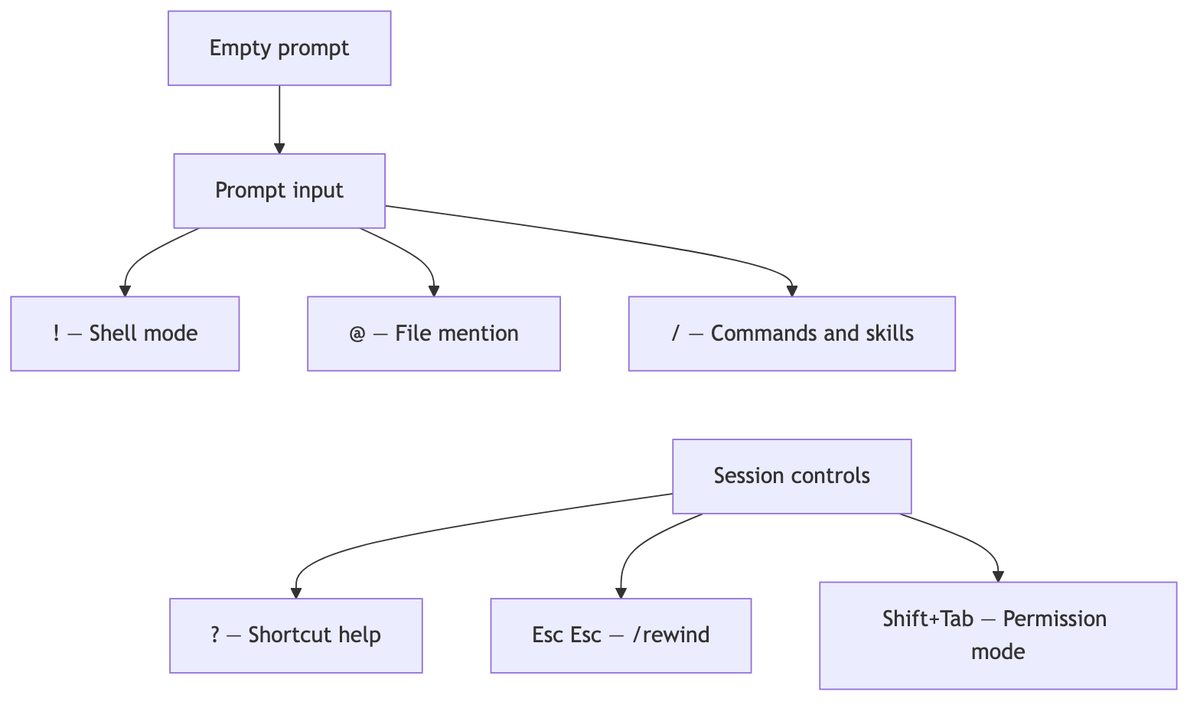
En esta entrega reunimos los que usarás a diario. Pulsa ? en un campo de entrada vacío para ver la ayuda completa de atajos; el resto puedes encontrarlo allí.
Si Claude Code, entrega 14 trataba de automatización fuera de la sesión, esta vez hablamos de la interacción dentro de ella.
Modo ! Shell: ejecución directa, sin pasar por la IA
Si comienzas la entrada con !, el comando de Shell se ejecuta directamente, sin pasar por Claude.
! npm test
! git status
Según Documentación oficial del modo interactivo, el comando y su salida se acumulan tal cual en el contexto de la conversación, y Claude responde automáticamente al resultado. Con una línea como ! npm test también obtendrás una explicación de la causa del fallo. Si no quieres respuestas automáticas, desactívalas con respondToBashCommands.
Tras escribir parte de un comando y pulsar Tab, también se completa automáticamente desde el historial anterior de comandos !.
Menciones con @: insertar archivos directamente
Según Documentación oficial de flujos de trabajo, escribe @경로 en el prompt para incluir el archivo completo en la conversación. No tienes que esperar a que Claude lo encuentre y lo lea.
@src/utils/auth.js , explica la lógicaAl escribir @ se abre un menú de sugerencias de rutas. Si mencionas un directorio, se incluye la lista de archivos.
8 atajos que tus manos deben recordar
- Esc: detener la respuesta. Si lo pulsas dos veces en un campo vacío, abre el menú
/rewind - Shift+Tab: recorrer los modos de permisos (default → acceptEdits → plan)
- Ctrl+O: visor de transcripciones; permite expandir los detalles de las llamadas a herramientas
- Ctrl+B: mover al fondo la tarea en ejecución (dos veces en tmux)
- Ctrl+T: alternar la lista de tareas de Claude (la lista de tareas en segundo plano es
/tasks) - Ctrl+R: buscar hacia atrás en el historial de entradas
- Ctrl+G: continuar escribiendo el prompt actual en el editor de texto predeterminado
- Ctrl+V: pegar una imagen del portapapeles (Cmd+V en iTerm2; Alt+V en Windows·WSL)
Cuando no puedes insertar saltos de línea
Como Enter envía directamente, introducir varias líneas puede resultar incómodo. Hay tres métodos principales.
- Después de introducir
\, pulsa Enter: funciona en todos los terminales - Shift+Enter: compatible de forma predeterminada con iTerm2·Ghostty·Kitty·Windows Terminal, entre otros
- Ctrl+J: funciona en cualquier lugar sin configuración
Para código o registros largos, basta con pegarlos. También gestiona automáticamente los pegados de varias líneas.
/btw: preguntas laterales sin interrumpir el flujo
Durante el trabajo suelen surgir pequeñas dudas como «¿cómo se llamaba ese archivo de configuración de antes?».
Si preguntas con /btw, recibes una respuesta sin dejarla en el historial de la conversación. Consulta la conversación actual, pero pregunta y respuesta solo aparecen y desaparecen como una superposición.
La clave es no alterar el contexto del trabajo principal. Puedes preguntar incluso mientras Claude está trabajando.
También existe el modo Vim
Si echas de menos la sensación de vim en el terminal, puedes activarlo en Editor mode de /config.
Pulsa Esc para entrar en modo NORMAL y usa h/j/k/l para mover, dd para borrar y ciw para editar objetos de texto; la mayoría de las operaciones habituales están disponibles.

Resumen
Empieza por dominar tres: ejecutar comandos directamente con !, mencionar archivos con @ y rebobinar pulsando dos veces Esc en un campo vacío.
Para el resto, pulsa ? en un campo vacío y búscalo cuando lo necesites.
En la próxima entrega reuniremos funciones pequeñas pero útiles como /copy, /export y /statusline.
Fuentes y criterios de verificación
- Documentación oficial de Claude Code — Interactive mode (Anthropic, comprobado el 2026-08-14)
- Documentación oficial de Claude Code — Common workflows (Anthropic, comprobado el 2026-08-14)
Seguir leyendo
Serie de Claude Code
- Entrega anterior: [Claude Code #2] /plan, modo de planificación: acordar el diseño antes de modificar
- Entrega anterior: [Claude Code #1] /init, empezar generando CLAUDE.md automáticamente