
![[Claude Code #15] 특수 입력·단축키, ! 셸 모드부터 Vim까지 대표 이미지](/assets/images/posts/9545c7a5-9557-495b-b851-5e709fe3c63b/claude-code-keyboard-shortcuts.jpg)
같은 도구라도 입력이 빠른 사람과 느린 사람의 체감 생산성은 몇 배씩 갈립니다. Claude Code에는 그 차이를 만드는 특수 입력과 단축키가 꽤 많아요.
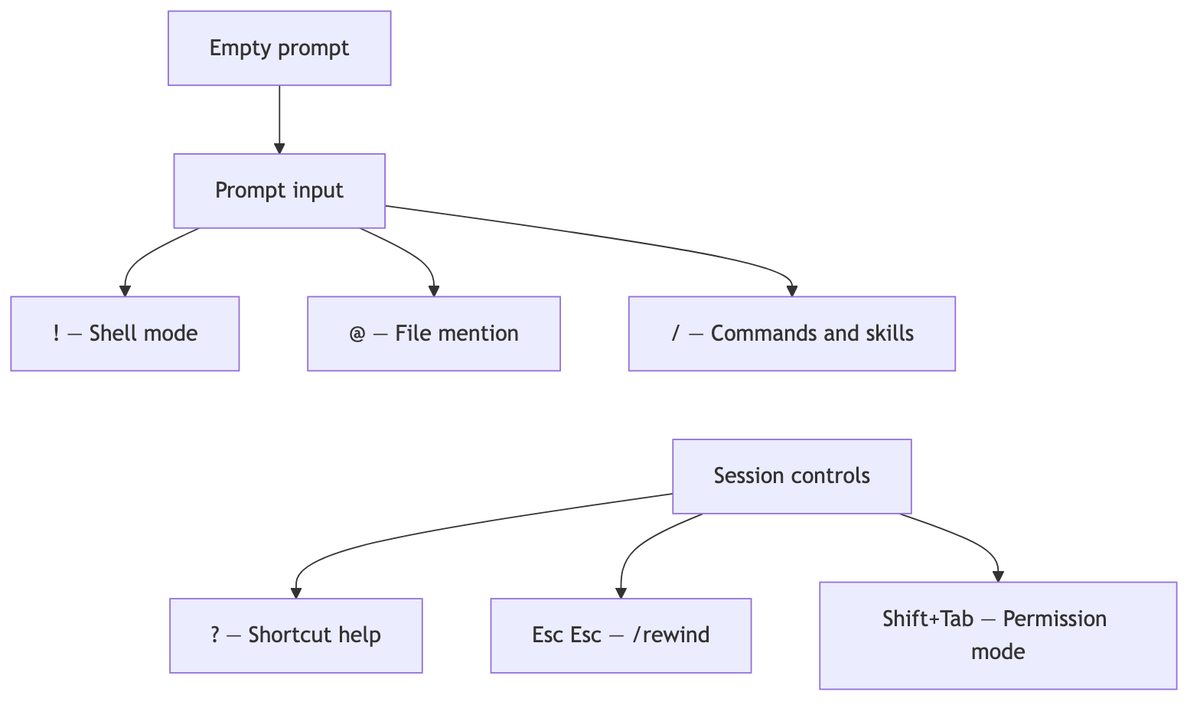
이번 편은 그중 매일 쓰게 되는 것만 추렸습니다. 빈 입력창에서 ?를 누르면 전체 단축키 도움말이 뜨니, 나머지는 거기서 찾으면 됩니다.
Claude Code 14편이 세션 밖 자동화였다면, 이번엔 세션 안 손놀림입니다.
! 셸 모드: AI 거치지 않고 바로 실행
입력을 !로 시작하면 Claude를 거치지 않고 셸 명령이 바로 돕니다.
! npm test
! git status
공식 대화형 모드 문서 기준으로, 명령과 출력은 대화 컨텍스트에 그대로 쌓이고 Claude가 그 결과에 자동으로 응답합니다. ! npm test 한 줄이면 실패 원인 설명까지 따라오는 거죠. 자동 응답이 싫으면 respondToBashCommands 설정으로 끕니다.
부분 입력 후 Tab을 누르면 이전 ! 명령 히스토리에서 자동완성도 됩니다.
@ 멘션: 파일을 직접 집어넣기
공식 워크플로 문서 기준으로, 프롬프트에 @경로를 적으면 그 파일 전체가 대화에 포함됩니다. Claude가 찾아 읽기를 기다릴 필요가 없어요.
@src/utils/auth.js 의 로직을 설명해줘@를 치면 경로 제안 메뉴가 열립니다. 디렉터리를 멘션하면 파일 목록이 들어가요.
손이 기억해야 할 단축키 8개
- Esc: 응답 중단. 빈 입력창에서 두 번 누르면
/rewind메뉴 - Shift+Tab: 권한 모드 순환 (default → acceptEdits → plan)
- Ctrl+O: 트랜스크립트 뷰어. 도구 호출 상세를 펼쳐 봄
- Ctrl+B: 돌고 있는 작업을 백그라운드로 이동 (tmux에서는 두 번)
- Ctrl+T: Claude의 작업 체크리스트 토글 (백그라운드 작업 목록은
/tasks) - Ctrl+R: 입력 히스토리 역방향 검색
- Ctrl+G: 쓰던 프롬프트를 기본 텍스트 에디터에서 이어 쓰기
- Ctrl+V: 클립보드 이미지 붙여넣기 (iTerm2는 Cmd+V, Windows·WSL은 Alt+V)
줄바꿈이 안 될 때
Enter가 바로 전송이라 여러 줄 입력이 막막할 수 있습니다. 대표적인 방법 셋이에요.
\입력 후 Enter: 모든 터미널에서 동작- Shift+Enter: iTerm2·Ghostty·Kitty·Windows Terminal 등에서 기본 지원
- Ctrl+J: 설정 없이 어디서나 동작
긴 코드나 로그는 그냥 붙여넣으면 됩니다. 여러 줄 붙여넣기도 알아서 처리해 줘요.
/btw: 흐름 끊지 않는 곁다리 질문
작업 중에 “아까 그 설정 파일 이름이 뭐였지?” 같은 잔질문이 생길 때가 있죠.
/btw로 물으면 대화 기록에 남기지 않고 답을 받습니다. 지금까지의 대화를 보고 답하되, 질문과 답은 오버레이로만 떴다 사라져요.
본 작업의 컨텍스트를 어지럽히지 않는 게 핵심입니다. Claude가 일하는 중에도 물어볼 수 있어요.
Vim 모드도 있습니다
터미널에서 vim 손맛이 그립다면 /config의 Editor mode에서 켤 수 있습니다.
Esc로 NORMAL 모드에 들어가 h/j/k/l 이동, dd 삭제, ciw 같은 텍스트 객체 편집까지 익숙한 조작이 대부분 돕니다.

정리
우선 셋만 몸에 붙이세요. !로 명령 직접 실행, @로 파일 멘션, 빈 입력창에서 Esc 두 번으로 되감기.
나머지는 빈 입력창에서 ?를 눌러 필요할 때 찾아 쓰면 충분합니다.
다음 편에서는 /copy·/export·/statusline 같은 소소하지만 편한 기능들을 묶어 다룹니다.
출처 및 확인 기준
- Claude Code 공식 문서 — Interactive mode (Anthropic, 2026-08-14 확인)
- Claude Code 공식 문서 — Common workflows (Anthropic, 2026-08-14 확인)
이어서 읽기
Claude Code 시리즈
- 이전 편: [Claude Code #2] /plan 계획 모드, 수정 전에 설계부터 합의하기
- 이전 편: [Claude Code #1] /init, CLAUDE.md 자동 생성으로 시작하기