
![Imagem de capa de [Claude Code #15] Entradas especiais e atalhos: do ! Shell ao Vim](/assets/images/posts/9545c7a5-9557-495b-b851-5e709fe3c63b/claude-code-keyboard-shortcuts.jpg)
Mesmo usando a mesma ferramenta, a produtividade percebida pode variar várias vezes entre quem digita rápido e quem digita devagar. O Claude Code tem várias entradas especiais e atalhos que criam essa diferença.
Nesta edição, reunimos apenas os recursos usados todos os dias. Pressione ? em um campo de entrada vazio para abrir a ajuda completa de atalhos; o restante pode ser encontrado ali.
Se Claude Code, edição 14 era sobre automação fora da sessão, desta vez o assunto é a interação dentro da sessão.
Modo ! Shell: executar diretamente, sem passar pela IA
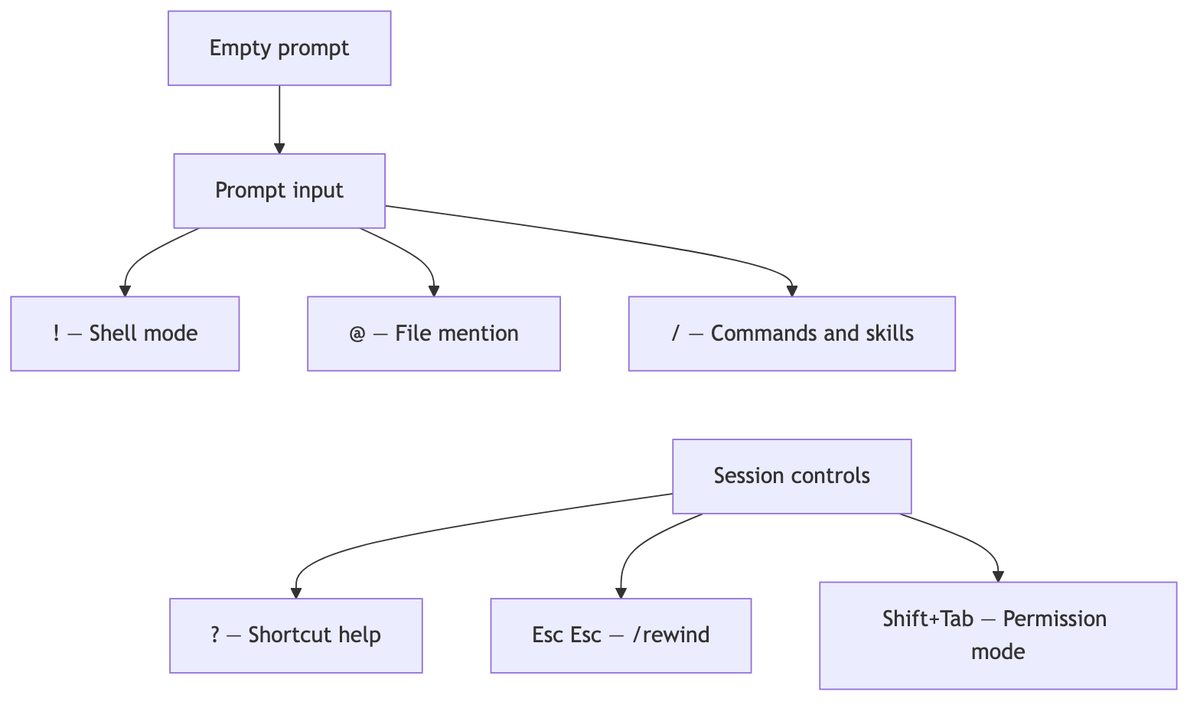
Quando a entrada começa com !, o comando do Shell é executado diretamente, sem passar pelo Claude.
! npm test
! git status
De acordo com Documentação oficial do modo interativo, o comando e a saída ficam acumulados no contexto da conversa, e o Claude responde automaticamente ao resultado. Com uma linha como ! npm test, ele também explica a causa da falha. Se não quiser respostas automáticas, desative-as com a configuração respondToBashCommands.
Depois de digitar parte do comando e pressionar Tab, também é possível completar automaticamente a partir do histórico anterior de comandos !.
Menção com @: inserir arquivos diretamente
De acordo com Documentação oficial de fluxos de trabalho, digite @경로 no prompt para incluir o arquivo inteiro na conversa. Não é preciso esperar o Claude encontrá-lo e lê-lo.
@src/utils/auth.js , explique a lógicaAo digitar @, um menu de sugestões de caminho é aberto. Ao mencionar um diretório, a lista de arquivos é incluída.
8 atalhos que suas mãos precisam memorizar
- Esc: interrompe a resposta. Pressione duas vezes em um campo vazio para abrir o menu
/rewind - Shift+Tab: alterna entre os modos de permissão (default → acceptEdits → plan)
- Ctrl+O: visualizador de transcrições; expande os detalhes das chamadas de ferramentas
- Ctrl+B: move a tarefa em execução para o segundo plano (duas vezes no tmux)
- Ctrl+T: alterna a lista de tarefas do Claude (a lista de tarefas em segundo plano é
/tasks) - Ctrl+R: pesquisa o histórico de entradas na ordem inversa
- Ctrl+G: continua escrevendo o prompt no editor de texto padrão
- Ctrl+V: cola uma imagem da área de transferência (Cmd+V no iTerm2; Alt+V no Windows·WSL)
Quando não é possível inserir quebras de linha
Como Enter envia imediatamente, inserir várias linhas pode ser difícil. Há três métodos principais.
- Depois de digitar
\, pressione Enter: funciona em todos os terminais - Shift+Enter: compatível por padrão com iTerm2·Ghostty·Kitty·Windows Terminal e outros
- Ctrl+J: funciona em qualquer lugar sem configuração
Para códigos ou logs longos, basta colar. Colagens com várias linhas também são processadas automaticamente.
/btw: perguntas paralelas sem interromper o fluxo
Durante o trabalho, às vezes surge uma dúvida rápida, como “qual era mesmo o nome daquele arquivo de configuração?”.
Ao perguntar com /btw, você recebe a resposta sem registrá-la no histórico da conversa. O Claude consulta a conversa atual, mas a pergunta e a resposta aparecem e desaparecem apenas como uma sobreposição.
O essencial é não bagunçar o contexto do trabalho principal. Dá para perguntar mesmo enquanto o Claude está trabalhando.
Também existe o modo Vim
Se você sente falta da experiência do vim no terminal, pode ativá-lo em Editor mode de /config.
Pressione Esc para entrar no modo NORMAL e use h/j/k/l para mover, dd para excluir e ciw para editar objetos de texto; a maioria dos comandos familiares funciona.

Resumo
Comece dominando três: executar comandos diretamente com !, mencionar arquivos com @ e voltar pressionando Esc duas vezes em um campo vazio.
Para o restante, pressione ? em um campo vazio e procure quando precisar.
Na próxima edição, reuniremos recursos pequenos, mas úteis, como /copy, /export e /statusline.
Fontes e critérios de verificação
- Documentação oficial do Claude Code — Interactive mode (Anthropic, verificado em 2026-08-14)
- Documentação oficial do Claude Code — Common workflows (Anthropic, verificado em 2026-08-14)
Continue lendo
Série Claude Code
- Edição anterior: [Claude Code #2] /plan, modo de planejamento: alinhar o design antes de modificar
- Edição anterior: [Claude Code #1] /init, comece gerando CLAUDE.md automaticamente