
![[Claude Code #15] 特殊入力とショートカット、!シェルモードからVimまでのカバー画像](/assets/images/posts/9545c7a5-9557-495b-b851-5e709fe3c63b/claude-code-keyboard-shortcuts.jpg)
同じツールでも、入力が速い人と遅い人では体感生産性に数倍の差が出ます。Claude Codeには、その差を生む特殊入力とショートカットがかなりあります。
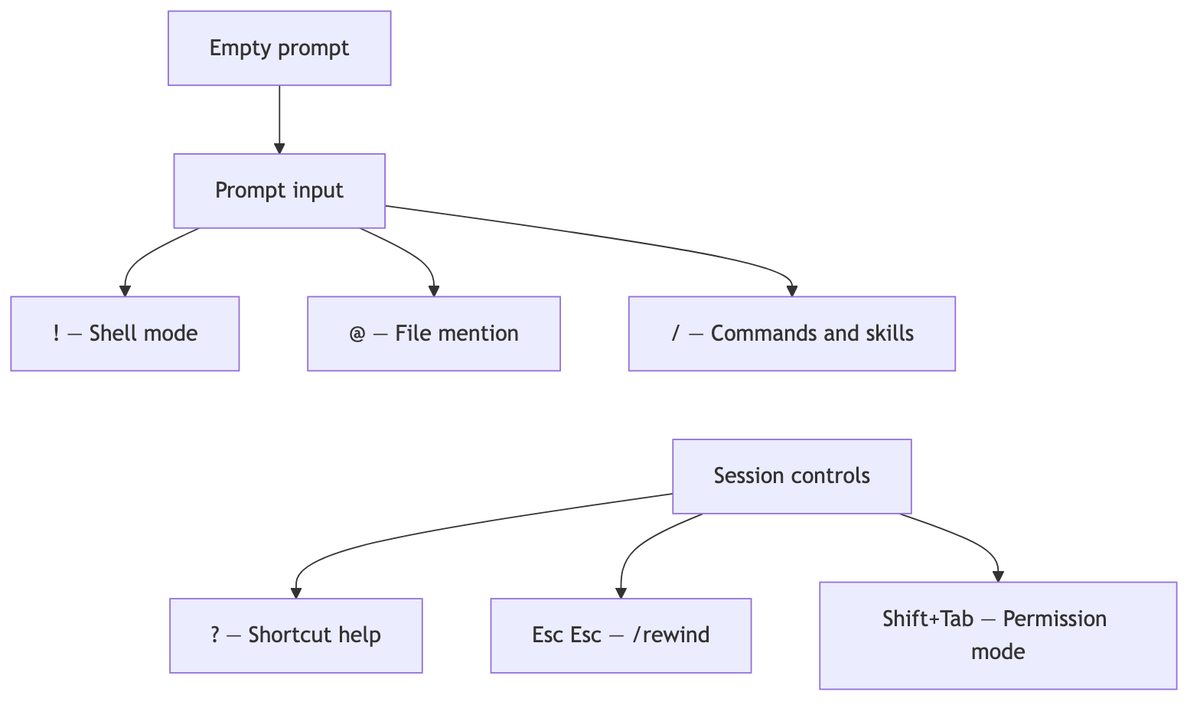
今回は、その中でも毎日使うものだけを厳選しました。空の入力欄で?を押すとショートカット一覧が表示されるので、残りはそこから探せます。
Claude Code 第14回がセッション外の自動化だとすれば、今回はセッション内での手さばきです。
!シェルモード:AIを介さず直接実行
入力を!で始めると、Claudeを介さずにシェルコマンドを直接実行できます。
! npm test
! git status公式インタラクティブモードドキュメントによると、コマンドと出力は会話コンテキストにそのまま追加され、Claudeが結果に自動で応答します。! npm testを1行で実行すれば、失敗原因の説明まで返ってきます。自動応答が不要ならrespondToBashCommandsで無効にできます。
コマンドを途中まで入力してTabを押すと、以前の!コマンド履歴から補完できます。
@メンション:ファイルを直接読み込む
公式ワークフロードキュメントによると、プロンプトに@경로と書けば、そのファイル全体が会話に含まれます。Claudeが探して読むのを待つ必要はありません。
@src/utils/auth.js のロジックを説明して@を入力するとパス候補メニューが開きます。ディレクトリをメンションするとファイル一覧が含まれます。
指が覚えるべきショートカット8選
- Esc:応答を中断。空の入力欄で2回押すと
/rewindメニュー - Shift+Tab:権限モードを切り替え(default → acceptEdits → plan)
- Ctrl+O:トランスクリプトビューア。ツール呼び出しの詳細を展開
- Ctrl+B:実行中のタスクをバックグラウンドへ移動(tmuxでは2回)
- Ctrl+T:Claudeのタスクチェックリストを切り替え(バックグラウンドタスク一覧は
/tasks) - Ctrl+R:入力履歴を逆方向検索
- Ctrl+G:入力中のプロンプトをデフォルトのテキストエディタで続けて編集
- Ctrl+V:クリップボード画像を貼り付け(iTerm2ではCmd+V、Windows・WSLではAlt+V)
改行できないとき
Enterですぐ送信されるため、複数行の入力に戸惑うことがあります。代表的な方法は3つです。
\を入力してEnter:すべてのターミナルで動作- Shift+Enter:iTerm2・Ghostty・Kitty・Windows Terminalなどでデフォルト対応
- Ctrl+J:設定なしでどこでも動作
長いコードやログはそのまま貼り付ければ大丈夫です。複数行の貼り付けも自動で処理されます。
/btw:流れを止めずにちょっとした質問
作業中に「さっきの設定ファイル名は何だっけ?」のような小さな疑問が出ることがあります。
/btwで尋ねると、会話履歴に残さず回答を得られます。これまでの会話を見て答えますが、質問と回答はオーバーレイにだけ表示されて消えます。
本作業のコンテキストを乱さないことが重要です。Claudeが作業中でも質問できます。
Vimモードもあります
ターミナルでのvimの操作感が恋しいなら、/configのEditor modeで有効にできます。
EscでNORMALモードに入り、h/j/k/lの移動、ddの削除、ciwのようなテキストオブジェクトの編集まで、慣れた操作のほとんどが使えます。

まとめ
まずは3つだけ身につけましょう。!でコマンドを直接実行し、@でファイルをメンションし、空の入力欄でEscを2回押して巻き戻します。
残りは空の入力欄で?を押し、必要なときに調べれば十分です。
次回は/copy・/export・/statuslineのような、細かいけれど便利な機能をまとめて扱います。
出典と確認基準
- Claude Code公式ドキュメント — Interactive mode(Anthropic、2026-08-14確認)
- Claude Code公式ドキュメント — Common workflows(Anthropic、2026-08-14確認)