
![[Claude Code #14] claude -p 无头模式:将 AI 接入管道 封面图](/assets/images/posts/17e2516d-ee89-4bf8-a9c3-106a60196e91/claude-code-headless-pipeline.jpg)
如果你只通过对话窗口使用 Claude Code,就只用到了它一半的能力。把它接入终端管道后,就能像 grep 或 jq 这样的 Unix 工具一样使用。
关键是 -p(或 --print)标志。它无需交互界面即可处理一条提示,只输出结果后退出。
claude -p "auth 请解释这个模块的作用"如果说 Claude Code 第 13 篇 讲的是会话内的使用方式,那么这次介绍的就是如何在会话外使用它。
通过管道输入,写入文件接收结果
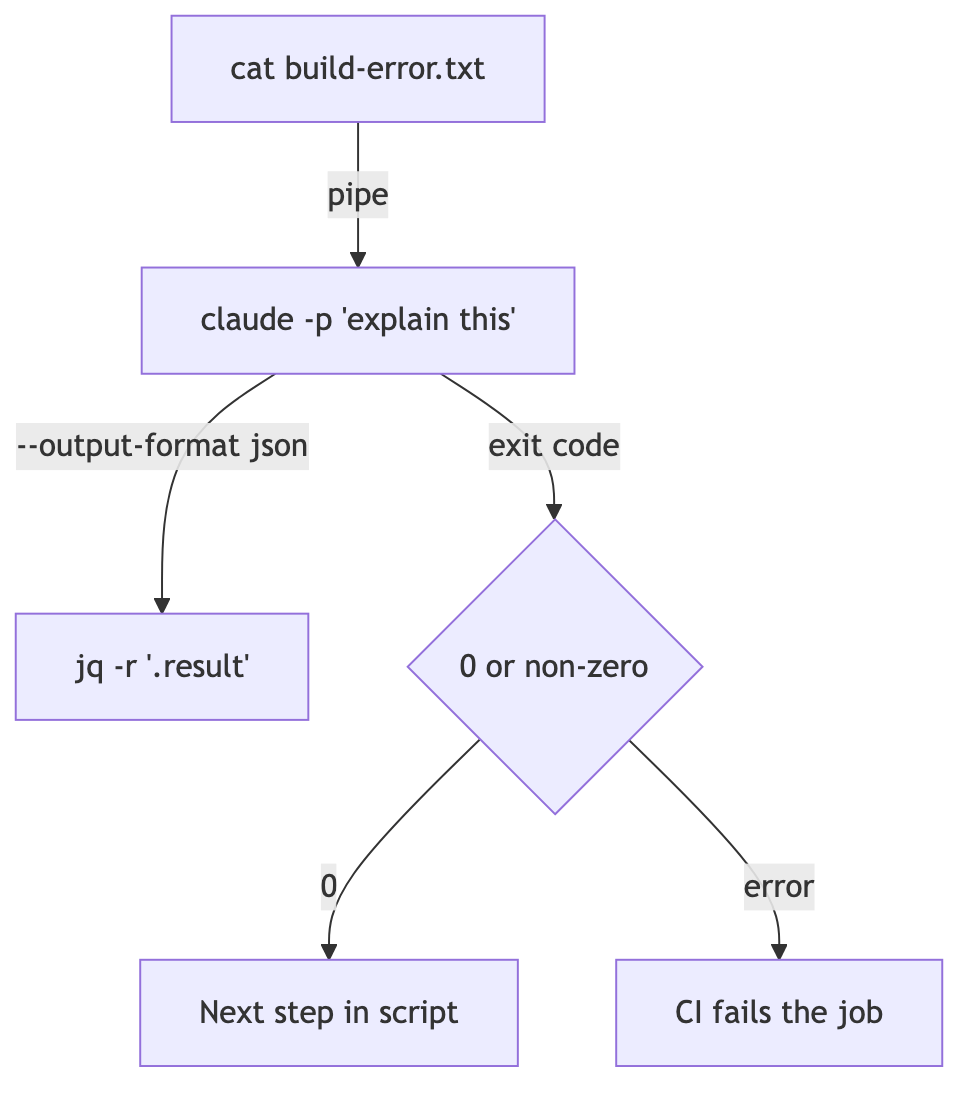
按照 官方文档,-p 模式会读取标准输入。通过管道传入数据,再重定向结果,和其他 CLI 工具完全一样。
cat build-error.txt | claude -p '请简洁说明这个构建错误的根本原因' > output.txt根据 官方文档,成功时以退出码 0 结束,失败时以非 0 退出,因此脚本可以据此分支。管道输入上限为 10MB;如果更大,就在提示中写入文件路径来绕过。
将它加入 package.json 脚本后,还可以创建项目专用的检查器。例如把 diff 通过管道传入,只让它报告拼写错误。
接收 JSON,供程序消费
加上 --output-format json 后,结果会与会话 ID、费用等元数据一起以结构化形式返回。
claude -p "请总结这个项目" --output-format json | jq -r '.result'如果需要符合特定 schema 的输出,请在 --output-format json 中加入 --json-schema。响应会以经过验证的结构放在 structured_output 字段中。
如需按 token 实时流式传输,请使用 --output-format stream-json --verbose --include-partial-messages 组合。
必须提前开放权限
在 -p 模式下,没有人可以点击批准按钮。必须提前允许所需工具。
claude -p "运行测试并修复失败" --allowedTools "Bash,Read,Edit"--allowedTools 直接使用权限规则语法。可以像 Bash(git diff *) 一样缩小范围。星号前的空格很重要;没有空格时,匹配会一直扩展到 git diff-index。
提供 --permission-mode acceptEdits 后,文件写入以及 mkdir、mv 等常见文件系统命令会自动获批。其他 Shell 命令和网络请求仍需要 --allowedTools。
继续对话
对于一次调用无法完成的任务,可以继续使用该会话。
claude -p "请检查这个代码库中的性能问题"
claude -p "现在 DB 请专注于查询" --continue
如果同时进行多个对话,请保存 JSON 输出中的 session_id,并使用 --resume 指定并继续某个对话。
在 CI 中,–bare 是标准选择
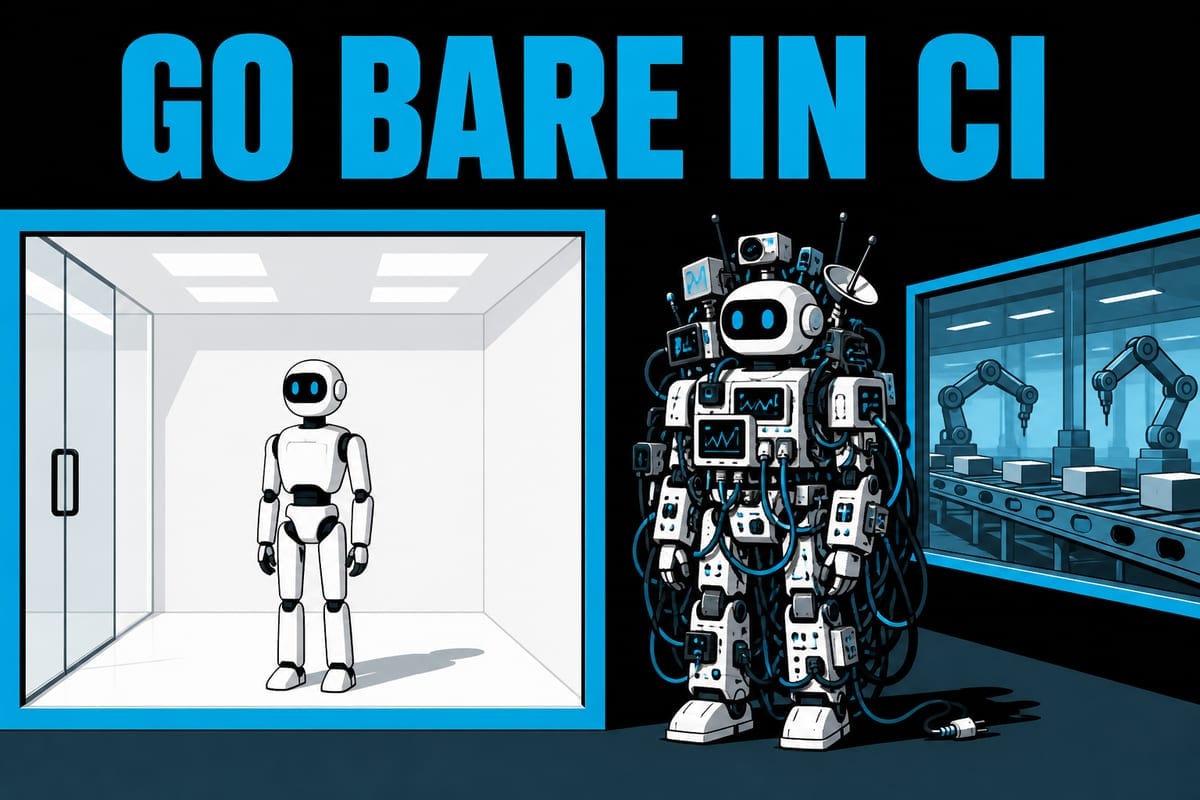
用于脚本和 CI 时,建议同时使用 --bare。它会跳过 hook、skill、plugin、MCP 和 CLAUDE.md 的自动加载,加快启动,并在任何机器上产生相同结果。
这也出于安全考虑。-p会话无法显示工作区信任确认窗口,因此没有 --bare 时,陌生仓库中的 hook 和 MCP 服务器也会被直接执行。官方文档明确建议脚本调用使用 --bare,并表示未来计划将 -p 设为默认值。
在 --bare 中,请记住要使用 ANTHROPIC_API_KEY 环境变量,而不是订阅登录。
总结
claude -p将 Claude Code 变成 Unix 工具。通过管道传入、以 JSON 接收,再根据退出码分支。
使用 --allowedTools 提前开放权限,并在 CI 中通过 --bare 以确定且安全的方式运行。
下一篇将回到交互界面,全面介绍 ! Shell 模式,以及 Ctrl+O 等特殊输入和快捷键。
来源与确认标准
- Claude Code 官方文档 — Run Claude Code programmatically(Anthropic,确认于 2026-08-14)