
![[Claude Code #17] /remote-control・--cloud リモート拡張のカバー画像](/assets/images/posts/4d5ec6b0-bb40-4a21-bb6f-af5fa9ebcb6c/claude-code-remote-control.jpg)
帰宅途中、ふと思います。さっき頼んだリファクタリング、どこまで進んだだろう。
Claude CodeのRemote Controlを使えば、デスクのセッションをスマートフォンや別のブラウザでそのまま引き継げます。シリーズ最終回では、これらのリモート・統合機能を扱います。
Claude Code 第16回まで積み上げてきたローカルでの使い方を、今度はデバイスの外へ拡張する番です。
Remote Control:セッションをスマートフォンで
公式ドキュメントを基準に、始め方は簡単です。作業中のセッションで/remote-controlと入力するか、ターミナルでサーバーモードとして起動します。
claude remote-control --name "決済のリファクタリング"セッションURLが表示され、スペースバーを押すとQRコードが表示されます。スマートフォンのClaudeアプリでスキャンすれば、そのセッションにすぐ接続できます。
claude.ai/codeやモバイルアプリのセッション一覧から、名前で探して入ることもできます。
実行は最後まで自分のコンピューターで
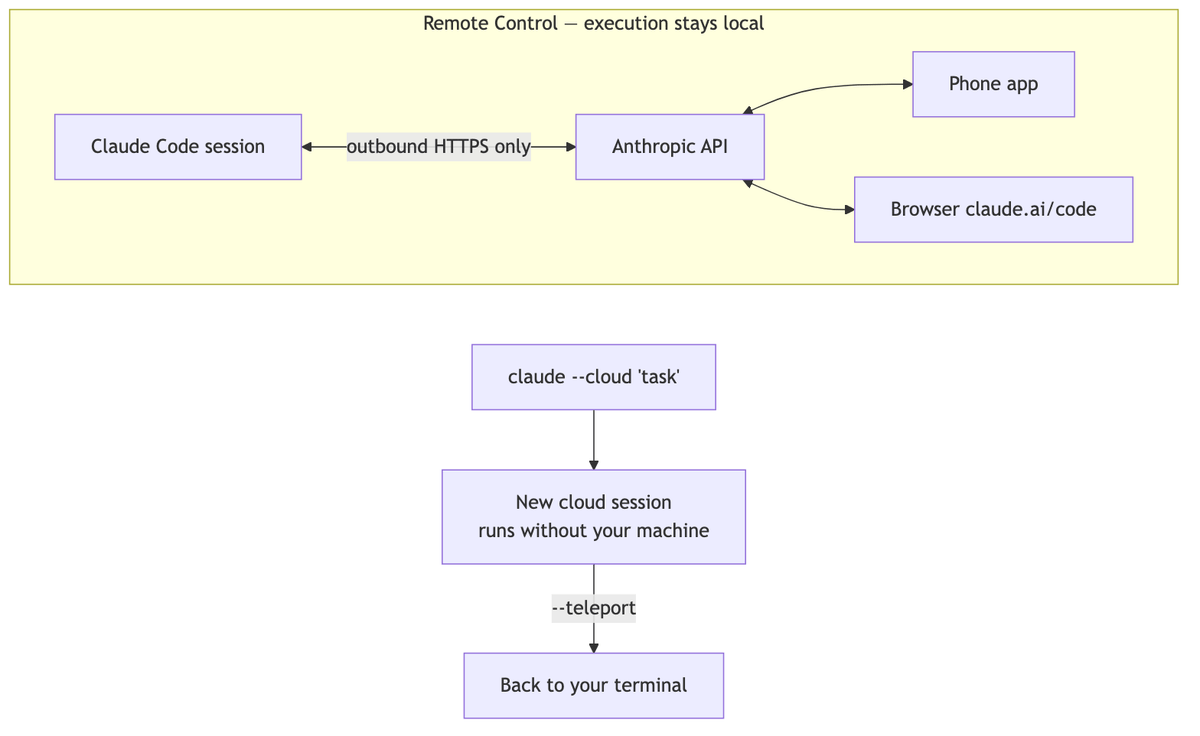
重要な設計が一つあります。リモート接続しても、実行はローカルマシンで続きます。
そのため、ファイルシステム、ローカルMCPサーバー、プロジェクト設定はスマートフォンでもすべて有効です。@と入力すれば、ローカルのファイルパスが自動補完されるほどです。
通信にはアウトバウンドHTTPSのみを使い、コンピューターでインバウンドポートを開くことはありません。ただし接続中は、デバイス間の同期のため会話履歴がAnthropicのサーバーに保存されます。この点は覚えておいてください。
Remote Controlは研究プレビューで、Pro・Max・Team・Enterpriseプランで利用できます(APIキー認証は未対応)。Team・Enterpriseでは、まず所有者(Owner)が有効化する必要があります。
–cloudと–teleport:クラウドで実行する
Remote Controlが「ローカル実行+リモート操作」なら、反対の組み合わせもあります。
公式CLIリファレンスによると、claude --cloud "작업 설명"はclaude.aiクラウドに新しいWebセッションを作成します。コンピューターの電源が切れていても動作し、クローンしていないリポジトリの作業や並列作業に向いています。
逆に、Webで作業していたセッションをターミナルへ持ってくるにはclaude --teleportを使います。
使い分けは明快です。ローカル環境が必要な進行中の作業にはRemote Control、環境構築なしで新たに任せる作業にはクラウドを使います。
GitHubとSlackに組み込む
セッション外との統合も二つあります。
/install-github-appはリポジトリにClaude GitHubアプリをインストールし、GitHub Actionsのワークフローファイルとシークレットまで準備します。そのワークフローのPRをマージすれば、PRやIssueで@claudeにメンションして作業を依頼できます。
/install-slack-appはブラウザでOAuth認証を行い、SlackワークスペースにClaudeをインストールします。チームチャンネルから直接Claudeを呼び出して使う構成です。

シリーズを終えて
17回にわたりClaude Codeのコマンドを見てきました。流れは次のとおりです。
- 基礎:
/initから始め、/plan・権限・セッション管理・/rewindで安全策 - 運用:
/goal・/background・パフォーマンス調整・/code-review・診断 - 自動化・拡張:フック・
/loop・ワークフロー・ヘッドレス・ショートカット、そして今回のリモート
コマンドは増え続けます。/release-notesで変更を追い、必要なときはこのシリーズに戻ってきてください。
出典と確認基準
- Claude Code公式ドキュメント — Remote Controlでローカルセッションを継続(Anthropic、2026-08-15確認)
- Claude Code公式ドキュメント — CLIリファレンス(Anthropic、2026-08-15確認)