
![[Claude Code #3] 権限管理まとめ:/permissionsとモード切り替えのカバー画像](/assets/images/posts/b17b8c27-14dd-4d96-bc74-34a249a2ae3b/claude-code-permission-rules.jpg)
AIコーディングツールを使っていると、あるジレンマが生じます。毎回許可を求めるのは面倒ですが、すべて許可するのもgit pushやrm -rfが怖いものです。
Claude Codeは、このバランスを権限ルールで解決します。黙って通すコマンド、必ず確認するコマンド、完全にブロックするコマンドを分けて扱います。
前回のClaude Code 第2回で扱ったプランモードも、この権限システム上で動作します。今回は全体像を整理します。
基本動作:何を確認するのか
公式権限ドキュメントによると、ツールの種類ごとにデフォルトルールが異なります。
ファイルの読み取りや検索などの読み取り専用ツールは、作業ディレクトリ内で承認なしに実行されます。
シェルコマンドは原則として承認が必要です。ただし、組み込みの読み取り専用コマンド群は例外です。
ファイルの変更は必ず確認されます。「再度確認しない」を選んでも、セッション終了時にリセットされます。一方、シェルコマンドの「再度確認しない」はリポジトリごとのルールとして保存され、次のセッションにも引き継がれます。
/permissionsでルールを確認する
セッションで/permissionsを入力すると、現在適用されているルール一覧が開きます。各ルールの出典となったsettings.jsonも表示されます。
ルールは3種類あります。
- allow:確認なしで実行を許可
- ask:実行を試みるたびに確認を要求
- deny:実行そのものをブロック
評価順序がすべてを決める
ルールが重なった場合はどうなるでしょうか。順序はdeny → ask → allowで、最初に一致したルールが適用されます。
重要なのは、具体性によって順序は変わらないことです。Bash(aws *)をdenyに入れると、allowにBash(aws s3 ls)をどれだけ具体的に書いてもブロックされます。
denyルールに例外はありません。「awsはすべてブロックするが、s3の照会だけ許可する」といった構成はできないため、ルールを狭く分割する必要があります。
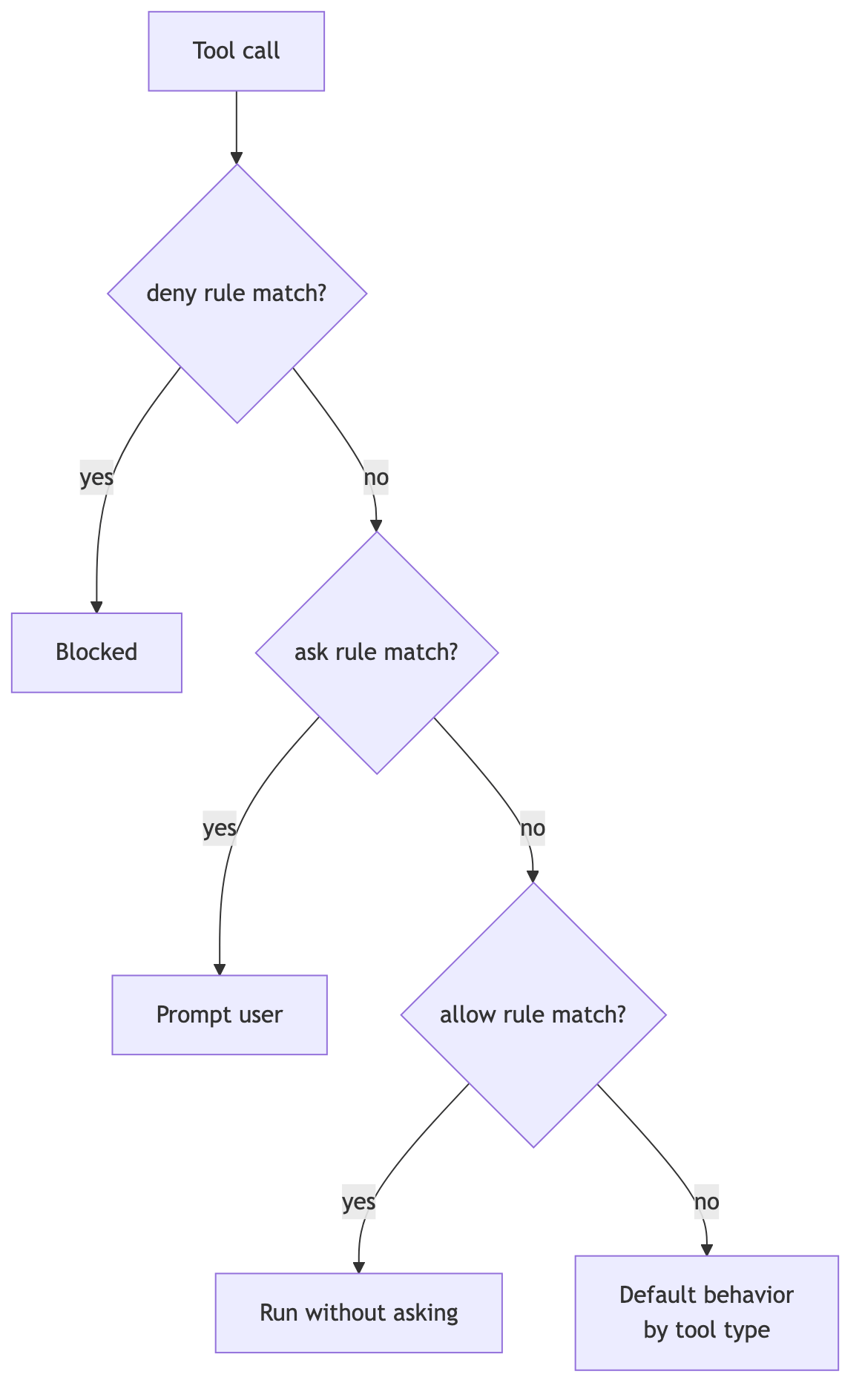
もう1つ、denyに括弧なしでツール名だけを書くと(例:Bash)、そのツールはClaudeのコンテキストから完全に消えます。Bash(rm *)のように範囲を絞ったルールなら、ツールを残したまま該当する呼び出しだけをブロックできます。
ルール構文をざっと確認する
ルールは도구または도구(지정자)の形式です。Bashルールは*ワイルドカードに対応しており、位置も自由です。
{
  "permissions": {
    "allow": [
      "Bash(npm run *)",
      "Bash(git commit *)",
      "Bash(* --version)"
    ],
    "deny": [
      "Bash(git push *)",
      "Read(./.env)"
    ]
  }
}コマンド末尾のアスタリスクの前に空白があると(Bash(ls *))、単語境界が保たれます。ls -laには一致しますが、lsofには一致しません。空白のないBash(ls*)はlsofまで一致します。
git status && npm testのような複合コマンドは、各サブコマンドがルールに一致しなければ通りません。Bash(safe-cmd *)を許可しても、safe-cmd && other-cmdは通過できません。
ファイルパスのルールでは、Read(경로)とEdit(경로)だけが検査対象です。gitignoreのパターン構文を使います。Write(docs/**)のように書くと無視されるため、Edit(docs/**)と書く必要があります。
さらに、Read denyは同じパスの編集・書き込みも同時にブロックします。例にあるRead(./.env)だけで、読み取りと変更の両方が遮断されます。
権限モード:Shift+Tabで切り替える
ルールが精密な照準だとすれば、権限モードはセッション全体の方針です。
Shift+Tabを押すたびに、default(手動承認)→ acceptEdits(編集を自動承認)→ plan(プランモード)の順に切り替わります。プランモードは前回扱いました。
公式権限モードドキュメントによると、アカウントと料金プランの条件を満たすとautoモードも切り替え対象になります。分類器モデルが危険な操作だけを検出し、それ以外は確認なしで進めるモードです。この場合も、明示的なaskルールはプロンプトを強制します。
なお、公式発表に基づく情報によると、2026年8月14日からPro・Max・Teamプランの新規セッションではautoモードがデフォルトになります。
設定ファイル間の優先順位
ルールは複数階層のsettings.jsonに分けて保存できます。個人のグローバル設定(~/.claude/)、プロジェクト設定(.claude/settings.json)、ローカル専用設定、組織管理設定などです。
公式設定優先順位ドキュメントが示す原則は単純です。どの階層でもdenyに一致すれば、別の階層のallowで覆すことはできません。
プロジェクトのallowを個人設定のdenyでブロックすることも、その逆も可能です。組織管理設定のdenyはコマンドラインフラグでも解除できません。
ルールを守るのはモデルではなくツール
最後に、誤解しやすい点を1つ紹介します。
CLAUDE.mdに「git pushしないで」と書くのは依頼であって強制ではありません。モデルが指示を忘れたり誤判断したりすれば、突破される可能性があります。
権限ルールは異なります。Claude Codeクライアントがモデルの判断に関係なく機械的に適用します。必ずブロックしたいものはCLAUDE.mdではなくdenyルールに入れてください。

まとめ
権限システムの骨格は3つです。allow・ask・denyルール、deny → ask → allowの評価順序、そしてセッション全体の方針を決める権限モードです。
よく使う安全なコマンドはallowで開いてプロンプト疲れを減らし、危険なコマンドはdenyで確実にブロックするのが基本戦略です。
次回は、会話を続けたり分岐させたりする/resume・/branch・/forkの3点セットを扱います。
出典と確認基準
- Claude Code公式ドキュメント — Configure permissions(Anthropic、2026-08-13確認)
- Claude Code公式ドキュメント — Choose a permission mode(Anthropic、2026-08-13確認)