
![[Claude Code #16] /copy・/export・/statusline 便利な小技のカバー画像](/assets/images/posts/cde7a15a-a218-4696-837c-43110f0e6c51/claude-code-utility-commands.jpg)
目玉機能ではありませんが、知ると毎日使うようになるコマンドがあります。知らなくても作業はできますが、知っていると確実に便利になります。
今回は、そんな便利機能を7つまとめました。
Claude Code 第15回が手の動きを助けるショートカットなら、今回は細かな用事をこなすコマンドです。
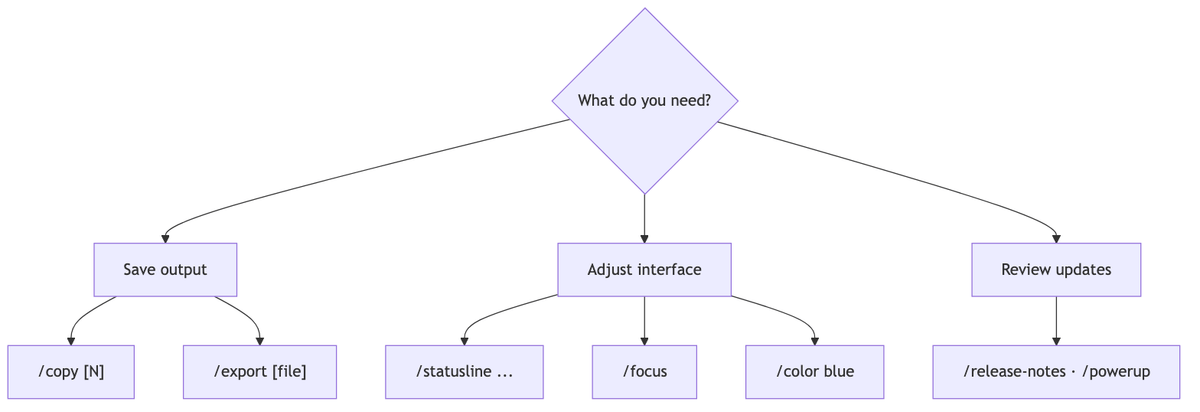
/copy:応答をクリップボードへ
受け取ったばかりの回答をコピーするために、マウスでドラッグする必要はありません。/copyで、最後の応答がクリップボードに入ります。
公式コマンドドキュメント時点では、/copy 2で最後から2番目の応答をコピーします。応答にコードブロックがある場合は、ブロック単位で選ぶか、全体を含めるかを選択する画面が表示されます。
SSH環境でクリップボードが使えないときは、選択画面でwを押すとファイルに保存できます。
/export:会話を丸ごとエクスポート
/exportは、これまでの会話全体をプレーンテキストとしてエクスポートします。
ファイル名を指定すればそのファイルに直接保存され、何も指定せずに実行すると、クリップボードへのコピーとファイル保存のどちらかを選ぶ画面が表示されます。トラブルシューティングの記録をIssueに添付したり、振り返りの資料として残したりするのに便利です。
/statusline:画面下部にステータスラインを作る
コンテキスト使用量、gitブランチ、コストなどの情報を画面下部に常時表示したいなら、/statuslineを使います。
自然言語で希望を伝えるだけです。
/statusline モデル名とコンテキスト使用率をプログレスバーで表示して公式ステータスラインドキュメントを基に、Claude Codeがスクリプトを作成し、設定まで自動で接続してくれます。ステータスラインの実体は、セッション情報をJSONで受け取るシェルスクリプトなので、手動で自由に修正できます。
/focus:結果だけを見る画面
長い作業では、ツール呼び出しのログが画面いっぱいになることがあります。/focusを有効にすると、最後のプロンプト、1行のツール概要、最終応答だけが残ります。
フルスクリーンレンダリングでのみ利用でき、選択状態はセッションをまたいで保持されます。
/color:セッションごとに色を付ける
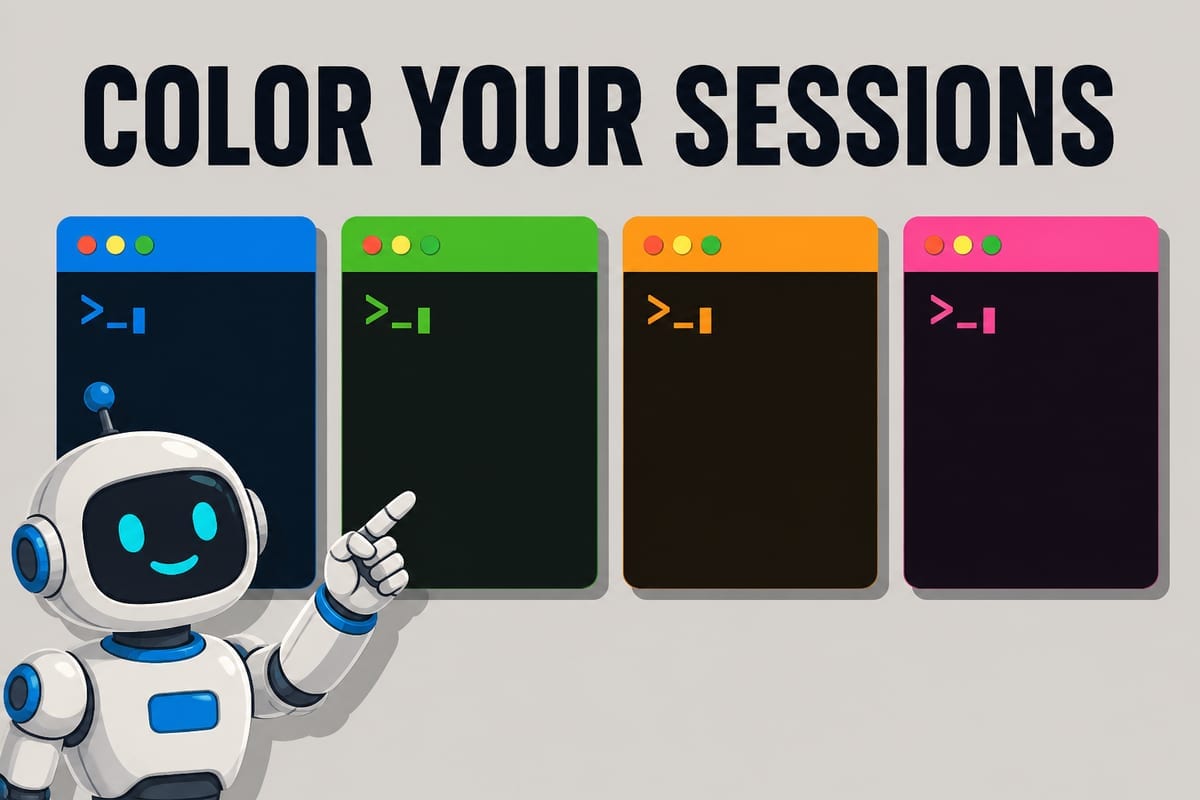
ターミナルのタブを複数開いていると、どのセッションがどの作業なのか分からなくなります。/color blueのように入力バーの色を変えておけば、一目で見分けられます。
引数なしで実行するとランダムな色が選ばれます。red・blue・green・yellow・purple・orange・pink・cyanの8色があり、/color defaultで元に戻せます。
/release-notesと/powerup:新機能に追いつく
Claude Codeは更新頻度が高いため、新機能を見落としがちです。
/release-notesは、会話に影響を与えずにバージョンごとの変更点を確認できる選択画面を開きます。/powerupは、アニメーションデモとともに機能を学べる対話型レッスンです。
このシリーズで扱った機能も、結局はこの2つのコマンドで継続的に追いつけます。
まとめ
コピーは/copy、保存は/export、ダッシュボードは/statusline、集中表示は/focus、見分けるには/color。新機能は/release-notesで追いつきましょう。
一つひとつは小さな機能ですが、組み合わせるとツールを自分の使い方に合わせられます。
次回はシリーズ最終回として、ローカルセッションを別のデバイスで続ける/remote-controlや、Webセッションを作る--cloudなど、リモート・統合機能を扱います。
出典と確認基準
- Claude Code公式ドキュメント — Commands(Anthropic、2026-08-14確認)
- Claude Code公式ドキュメント — Customize your status line(Anthropic、2026-08-14確認)