
![[Claude Code #17] /remote-control・--cloud 远程扩展 封面图](/assets/images/posts/4d5ec6b0-bb40-4a21-bb6f-af5fa9ebcb6c/claude-code-remote-control.jpg)
下班路上突然想起:刚才交代的重构,现在进行到哪一步了?
使用 Claude Code 的 Remote Control,可以在手机或其他浏览器上原样继续电脑上的会话。本系列最后一篇介绍这些远程与集成功能。
现在该把一路积累到 Claude Code 第 16 篇 的本地用法扩展到设备之外了。
Remote Control:在手机上继续我的会话
根据 官方文档,开始使用很简单。在工作中的会话里输入 /remote-control,或在终端中以服务器模式启动。
claude remote-control --name "支付重构"界面会显示会话 URL,按空格键后会出现二维码。用手机上的 Claude 应用扫描,即可立即连接到该会话。
也可以在 claude.ai/code 或移动应用的会话列表中按名称查找并进入。
执行始终在我的电脑上进行
这里有一项重要设计:即使远程连接,执行也会继续在本地机器上进行。
因此,文件系统、本地 MCP 服务器和项目配置在手机上也全部可用。输入 @ 时,甚至会自动补全本地文件路径。
通信只使用出站 HTTPS,不会在电脑上打开入站端口。不过连接期间,为了同步设备间的数据,对话记录会存储在 Anthropic 服务器上。请注意这一点。
Remote Control 是研究预览功能,可用于 Pro・Max・Team・Enterprise 方案(不支持 API 密钥认证)。Team・Enterprise 必须先由所有者(Owner)启用。
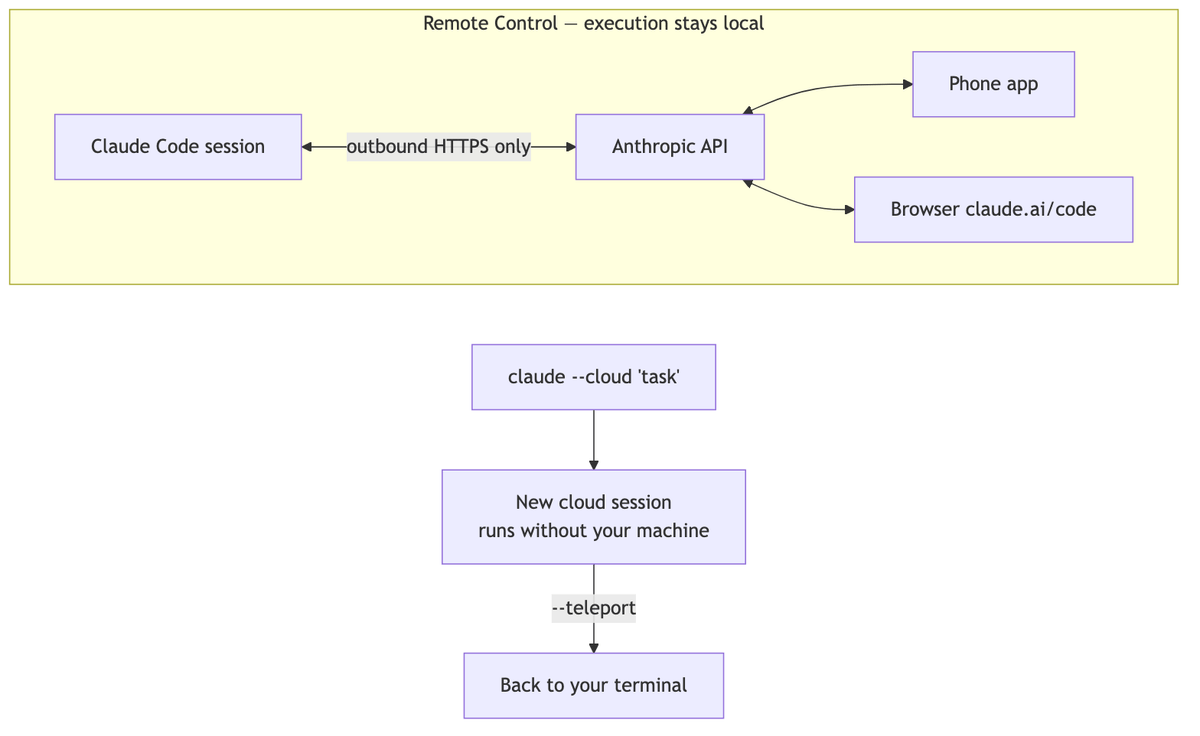
–cloud 与 –teleport:在云端运行
如果说 Remote Control 是“本地执行+远程控制”,那么也存在相反的组合。
根据 官方 CLI 参考,claude --cloud "작업 설명" 会在 claude.ai 云端创建新的网页会话。即使电脑关机也能运行,适合未克隆的仓库或并行任务。
反过来,要把网页中的会话带到终端,请使用 claude --teleport。
用途可以这样区分:需要本地环境的进行中任务使用 Remote Control;无需配置环境、直接发起的新任务使用云端。
集成 GitHub 和 Slack
会话之外也有两种集成方式。
/install-github-app 会在仓库中安装 Claude GitHub 应用,并准备 GitHub Actions 工作流文件和密钥。合并该工作流的 PR 后,就可以在 PR 和 Issue 中提及 @claude 来安排任务。
/install-slack-app 会在浏览器中完成 OAuth 认证,并将 Claude 安装到 Slack 工作区。这样就能在团队频道中直接调用 Claude。

系列完结
我们用 17 篇文章梳理了 Claude Code 的命令。整体流程如下。
- 基础:从
/init开始,通过/plan、权限、会话管理和/rewind设置安全措施 - 运维:
/goal、/background、性能调优、/code-review与诊断 - 自动化与扩展:钩子、
/loop、工作流、无头模式、快捷键,以及今天的远程功能
命令还在不断增加。用 /release-notes 跟进变化,需要时再回到这个系列。
来源与确认标准
- Claude Code 官方文档 — 使用 Remote Control 继续本地会话(Anthropic,确认于 2026-08-15)
- Claude Code 官方文档 — CLI 参考(Anthropic,确认于 2026-08-15)