
![[Claude Code #17] /remote-control・--cloud 遠端擴充 封面圖](/assets/images/posts/4d5ec6b0-bb40-4a21-bb6f-af5fa9ebcb6c/claude-code-remote-control.jpg)
下班路上突然想起:剛才交辦的重構,進行到哪裡了?
使用 Claude Code 的 Remote Control,就能在手機或其他瀏覽器原封不動地接續桌面上的工作階段。本系列最後一篇介紹這些遠端與整合功能。
是時候把一路累積到 Claude Code 第 16 篇 的本機使用方式,擴展到裝置之外了。
Remote Control:在手機上接續我的工作階段
依據 官方文件,開始使用很簡單。在工作階段中輸入 /remote-control,或在終端機以伺服器模式啟動。
claude remote-control --name "付款流程重構"畫面會顯示工作階段 URL,按下空白鍵後會出現 QR Code。用手機上的 Claude App 掃描,就能立即連線到該工作階段。
也可以在 claude.ai/code 或行動 App 的工作階段清單中,依名稱尋找並進入。
執行全程都在自己的電腦上
這裡有一項重要設計:即使透過遠端連線,執行仍會持續在本機執行。
因此檔案系統、本機 MCP 伺服器與專案設定在手機上也都完整保留。輸入 @ 時,甚至會自動完成本機檔案路徑。
通訊只使用輸出 HTTPS,不會在電腦上開啟輸入連接埠。不過連線期間,為了裝置間同步,對話記錄會儲存在 Anthropic 伺服器上。請留意這一點。
Remote Control 目前是研究預覽功能,可用於 Pro・Max・Team・Enterprise 方案(不支援 API 金鑰驗證)。Team・Enterprise 必須先由擁有者(Owner)啟用。
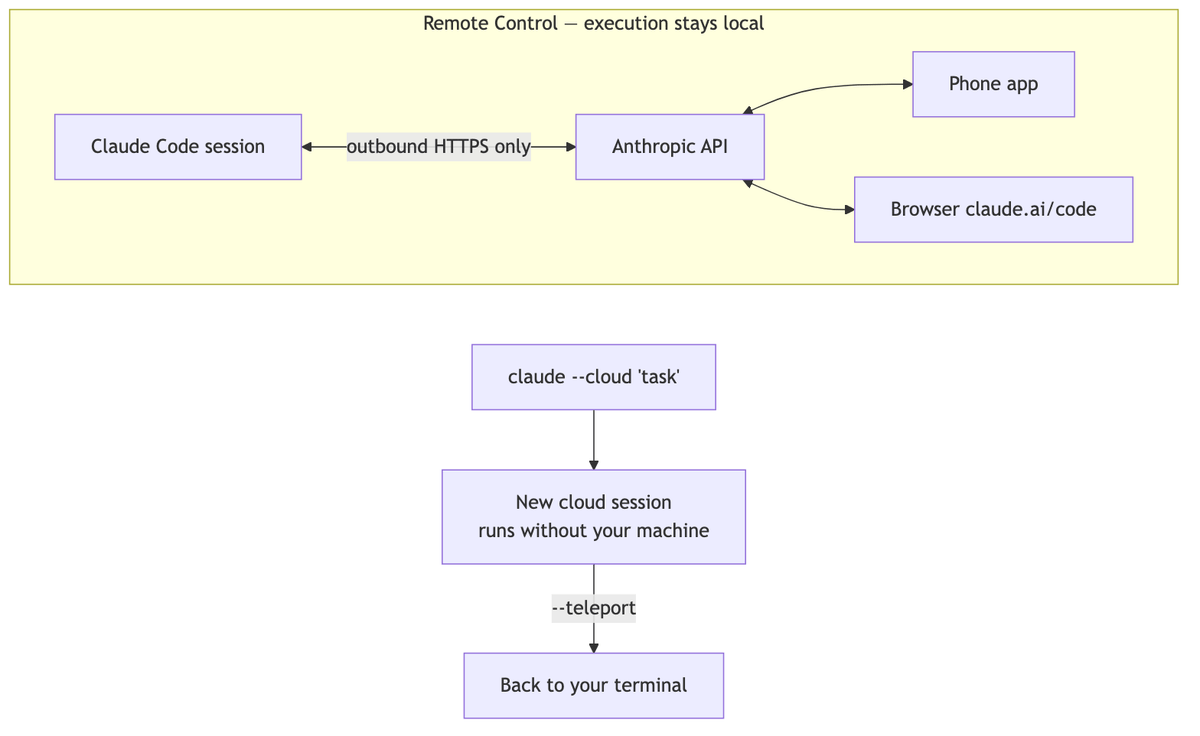
–cloud 與 –teleport:在雲端執行
如果 Remote Control 是「本機執行+遠端操控」,也有相反的組合。
依 官方 CLI 參考文件,claude --cloud "작업 설명" 會在 claude.ai 雲端建立新的網頁工作階段。即使電腦關機也能執行,適合尚未複製的儲存庫或平行工作。
反過來,若要把在網頁上進行的工作階段帶到終端機,請使用 claude --teleport。
用途可以這樣區分:需要本機環境的進行中工作使用 Remote Control;不需設定環境、直接交辦的新工作使用雲端。
整合 GitHub 與 Slack
工作階段之外也有兩種整合方式。
/install-github-app 會在儲存庫安裝 Claude GitHub App,並準備 GitHub Actions 工作流程檔案與密鑰。合併該工作流程的 PR 後,就能在 PR・Issue 中提及 @claude 來交辦工作。
/install-slack-app 會在瀏覽器完成 OAuth 驗證,將 Claude 安裝到 Slack 工作區。你可以直接在團隊頻道呼叫 Claude。

系列完結
我們用 17 篇文章瀏覽了 Claude Code 的指令。整體流程如下。
- 基礎:從
/init開始,以/plan・權限・工作階段管理・/rewind建立安全防線 - 運作:
/goal・/background・效能調校・/code-review・診斷 - 自動化・擴充:Hook・
/loop・工作流程・無頭模式・快速鍵,以及今天的遠端功能
指令仍會持續增加。用 /release-notes 掌握變更,需要時再回到這個系列。
來源與確認基準
- Claude Code 官方文件 — 使用 Remote Control 接續本機工作階段(Anthropic,2026-08-15 確認)
- Claude Code 官方文件 — CLI 參考文件(Anthropic,2026-08-15 確認)