
![[Claude Code #2] /planモード:変更前に設計を合意するのカバー画像](/assets/images/posts/677e2ba6-9b08-4518-ae32-cdabb9d669c4/claude-code-plan-mode-approval.jpg)
AIコーディングツールに大きな作業を任せると、ときどき見当違いの方向へ進みます。方向性を決める前にファイルの変更を始めてしまうからです。
10個のファイルに変更が広がってから「この方向ではない」と気づいても、もう手遅れです。元に戻すコストは小さくありません。
Claude Codeの計画モードは、この順序を逆にします。コードに触れる前に計画を確認し、承認して初めて編集が始まります。
Claude Code 第1回で/initにプロジェクトをセットアップしたなら、今回は大きな変更を安全に始める方法です。
計画モードでできること
計画モードでは、Claudeは調査と提案だけを行います。
公式の権限モードドキュメントの説明は明快です。ファイルを読み、探索用のシェルコマンドを実行し、計画を書く一方で、ソースは編集しません。
編集はユーザーが計画を承認するまでブロックされます。AIがどれだけ説得力を持って話しても、コードには触れられません(bypass permissionsを有効にしたセッションを除きます)。
有効にする3つの方法
最も速いのは、セッション中にShift+Tabを押す方法です。公式ワークフロードキュメントによると、権限モードはdefault → acceptEdits → planの順に切り替わります。
1回のリクエストだけに適用するなら、プロンプトの先頭に/planを付けます。
/plan 決済モジュールを Stripe独自実装に置き換えてください最初から計画モードで始めるには、ターミナルでフラグを指定します。
claude --permission-mode plan計画を承認せずに抜けるには、Shift+Tabをもう一度押します。
計画の承認フロー
Claudeが計画を完成させると、進め方を尋ねます。選択肢は3つです。
1つ目は、承認して自動的に進める方法です。その後は編集ごとの確認なしに続行します。
もう1つは、承認するものの、編集のたびに手動で確認する方法です。センシティブなコードにはこちらが安全です。
最後は、計画を続ける方法です。計画モードに留まり、「この部分はこう変更して」と調整します。
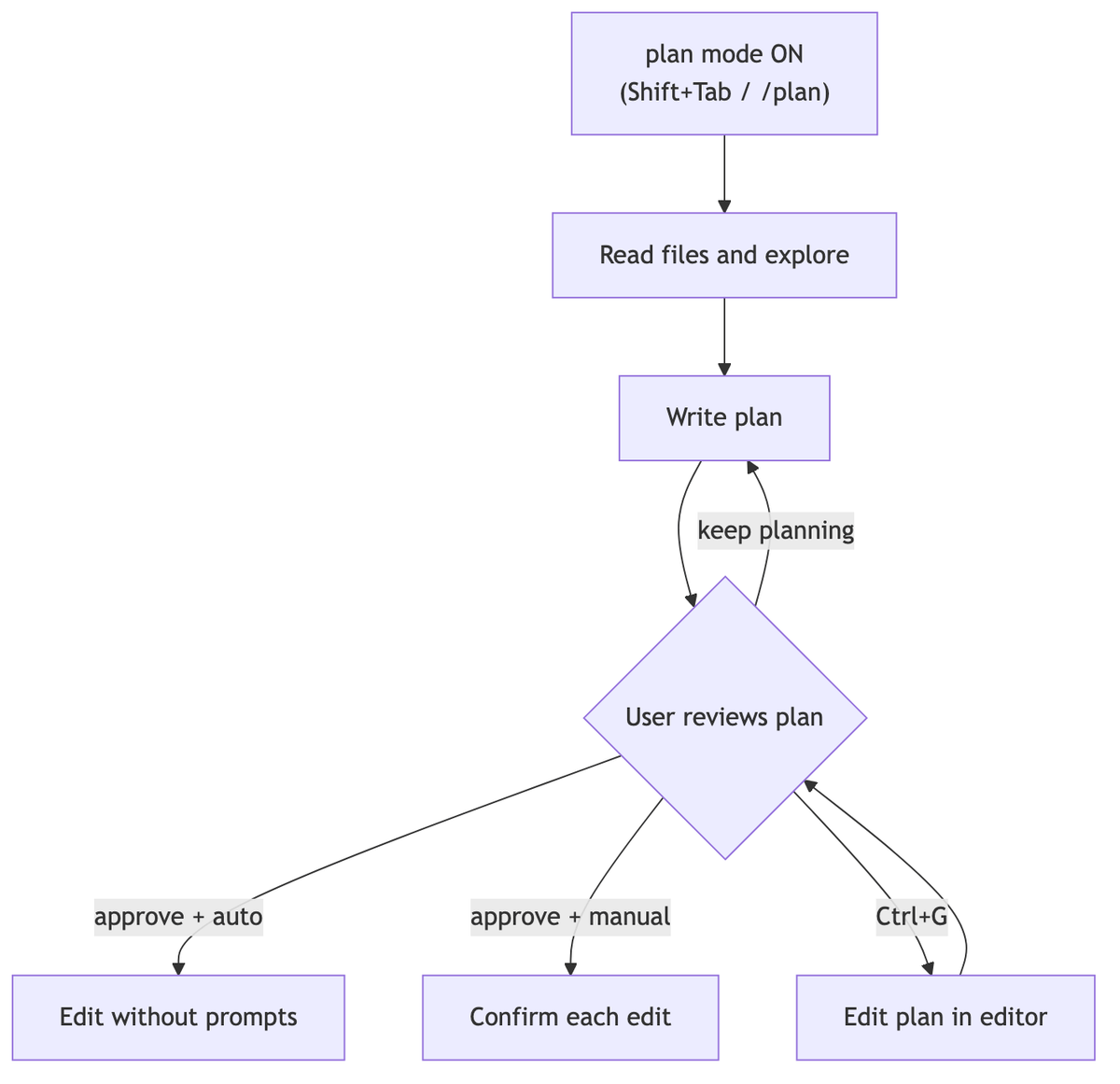
計画を直接編集したい場合はCtrl+Gを押します。提案された計画がデフォルトのテキストエディタで開くので、好きなように修正してから進められます。
承認すると計画モードを抜け、選択した内容に応じた権限モードへ切り替わります。名前を設定していなければ、承認時に計画内容からセッション名も自動で付けられます。
計画中も調査は続く
計画モードでも、すべてのコマンドを実行できないわけではありません。
ファイルの読み取りなど、読み取り専用のコマンドは通常どおり実行されます。それ以外のシェルコマンドは承認を求めるか、auto modeを使える環境なら分類モデルが代わりに確認します(デフォルト設定)。
そのため、「テストを実行して計画を作って」といった依頼も、1回の承認を経て計画モード内で処理できます。
デフォルトにする
プロジェクト単位で計画モードをデフォルトに設定できます。.claude/settings.jsonに1行追加するだけです。
{
  "permissions": {
    "defaultMode": "plan"
  }
}
これでこのプロジェクトのセッションは計画モードで始まり、誤ってすぐ編集を始めることがなくなります。VS Code拡張機能が起動したセッションだけは、拡張機能の設定(claudeCode.initialPermissionMode)を別途使用します。
いつ使うべきか
すべての作業で計画モードを使う必要はありません。単なる誤字修正に計画を求めるのはやりすぎです。
特に効果が大きいのは、次のような場合です。
- 複数ファイルにまたがるリファクタリングや構造変更
- 不慣れなコードベースで、まずアプローチを確認したいとき
- 修正方法をチームレビューや自分の確認にかけてから進めたいとき
一方、変更範囲が1ファイルに収まる小さな修正なら、デフォルトモードで十分です。

まとめ
計画モードは「まず直してみる」を「合意してから直す」に変える仕組みです。
Shift+Tabまたは/planプレフィックスで有効にし、計画を確認・修正して承認すると編集が始まります。変更が大きいほど、計画にかける数分が元に戻すコストを大きく減らします。
次回は、計画モードの基盤である権限システム全体を扱います。/permissions、権限モードの切り替え、allow・ask・denyルールまで見ていきます。
出典と確認基準
- Claude Code公式ドキュメント — Choose a permission mode(Anthropic、2026-08-12確認)
- Claude Code公式ドキュメント — Common workflows(Anthropic、2026-08-12確認)