
![Imagen de portada de [Claude Code #2] Modo /plan: acuerda el diseño antes de modificar](/assets/images/posts/677e2ba6-9b08-4518-ae32-cdabb9d669c4/claude-code-plan-mode-approval.jpg)
Cuando encargas una tarea grande a una herramienta de programación con IA, a veces se desvía. Empieza a modificar archivos antes de que hayas marcado el rumbo.
Si descubres que “esta no es la dirección correcta” después de que los cambios se hayan extendido a diez archivos, ya es tarde. Revertir no sale barato.
El modo de planificación de Claude Code invierte el orden. Primero revisas el plan antes de tocar el código; la edición comienza solo después de aprobarlo.
Si configuraste el proyecto con Claude Code, parte 1 mediante /init, esta parte explica cómo iniciar cambios grandes de forma segura.
Qué hace el modo de planificación
En modo de planificación, Claude solo investiga y propone soluciones.
La explicación de Documentación oficial sobre los modos de permisos es clara: lee archivos, ejecuta comandos de Shell exploratorios y escribe planes, pero no edita el código fuente.
La edición está bloqueada hasta que apruebas el plan. Por convincente que suene la IA, no puede tocar el código (salvo en sesiones con bypass permissions activado).
Tres formas de activarlo
La forma más rápida es pulsar Shift+Tab durante la sesión. Según Documentación oficial de flujos de trabajo, los modos de permisos rotan en este orden: default → acceptEdits → plan.
Si solo quieres aplicarlo a una solicitud, añade /plan al principio del prompt.
/plan Sustituye el módulo de pagos Stripe por una implementación propiaPara empezar directamente en modo de planificación, usa el indicador en la terminal.
claude --permission-mode planPara salir sin aprobar el plan, vuelve a pulsar Shift+Tab.
Flujo de aprobación del plan
Cuando Claude termina el plan, pregunta cómo continuar. Hay tres opciones.
Una es aprobar y continuar automáticamente. Después sigue sin preguntar por cada edición.
Otra es aprobar, pero confirmar manualmente cada edición. Es más seguro para código sensible.
La última es continuar planificando. Permaneces en modo de planificación y lo ajustas con indicaciones como “cambia esta parte así”.
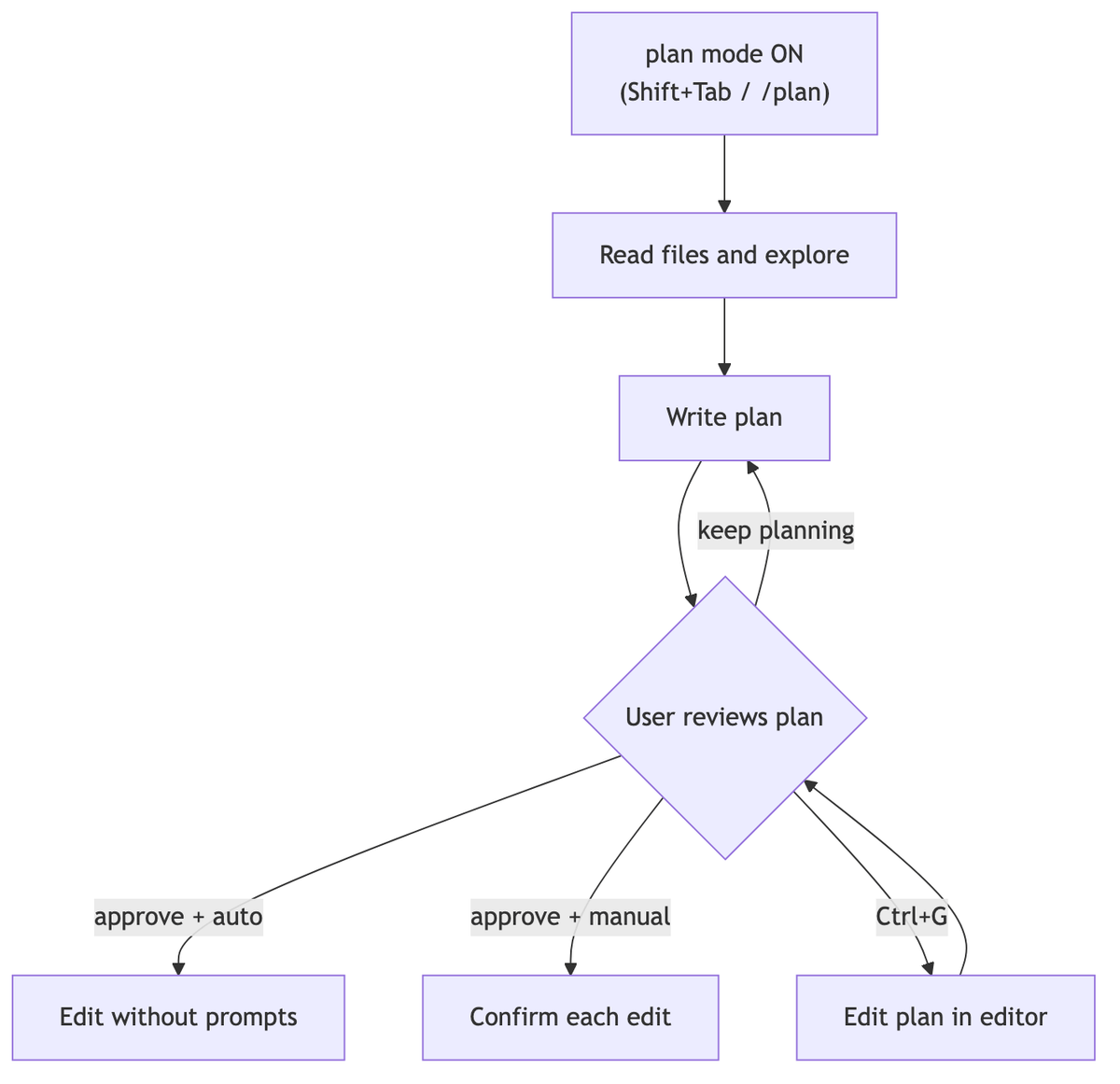
Para editar directamente el plan, pulsa Ctrl+G. El plan propuesto se abre en el editor de texto predeterminado para que lo modifiques antes de continuar.
Al aprobar, sales del modo de planificación y cambias al modo de permisos correspondiente a tu elección. Si no asignaste un nombre, la sesión también recibe automáticamente uno basado en el plan.
La investigación continúa durante la planificación
El modo de planificación no impide ejecutar cualquier comando.
Los comandos de solo lectura, como leer archivos, se ejecutan normalmente. Los demás comandos de Shell piden aprobación o, si el entorno admite auto mode, los revisa un modelo clasificador (configuración predeterminada).
Por eso, solicitudes como “ejecuta las pruebas y crea un plan” también se procesan dentro del modo de planificación tras una sola aprobación.
Convertirlo en valor predeterminado
También puedes establecer el modo de planificación como predeterminado por proyecto. Basta con una línea en .claude/settings.json.
{
  "permissions": {
    "defaultMode": "plan"
  }
}
Así, las sesiones de este proyecto comienzan en modo de planificación y no pasan accidentalmente a editar de inmediato. Las sesiones iniciadas por la extensión de VS Code usan aparte su configuración (claudeCode.initialPermissionMode).
Cuándo conviene usarlo
No hace falta usar el modo de planificación para todo. Pedir un plan para corregir un error tipográfico es excesivo.
Resulta especialmente útil en casos como estos.
- Refactorizaciones o cambios estructurales que afectan a varios archivos
- Cuando no conoces el código base y quieres validar primero el enfoque
- Cuando quieres pasar primero por una revisión del equipo o una revisión personal
En cambio, para retoques limitados a un solo archivo basta el modo predeterminado.

Resumen
El modo de planificación cambia “primero lo arreglo y ya veremos” por “primero acordamos y después lo arreglamos”.
Actívalo con Shift+Tab o el prefijo /plan, revisa y modifica el plan, y apruébalo para iniciar la edición. Cuanto mayor sea el cambio, más reducen esos minutos de planificación el coste de revertirlo.
En la próxima parte veremos el sistema completo de permisos en el que se basa el modo de planificación: /permissions, el ciclo de modos y las reglas allow, ask y deny.
Fuentes y criterios de verificación
- Documentación oficial de Claude Code — Choose a permission mode (Anthropic, comprobado el 2026-08-12)
- Documentación oficial de Claude Code — Common workflows (Anthropic, comprobado el 2026-08-12)