
![[Claude Code #2] /plan 計畫模式:修改前先對設計達成共識 封面圖](/assets/images/posts/677e2ba6-9b08-4518-ae32-cdabb9d669c4/claude-code-plan-mode-approval.jpg)
把大型工作交給 AI 程式設計工具時,有時會一路偏離方向。因為它甚至還沒等你定好方向,就開始修改檔案了。
等修改擴散到 10 個檔案後才覺得「方向不對」,已經太遲了。還原的成本並不低。
Claude Code 的計畫模式會顛倒這個順序。先在它碰程式碼前查看計畫,核准後才會開始編輯。
如果你已在Claude Code 第 1 篇中使用/init完成專案設定,本篇將介紹如何安全開始大型變更。
計畫模式的作用
在計畫模式中,Claude 只會調查和提出建議。
官方權限模式文件的說明很清楚:讀取檔案、執行探索用 Shell 命令、撰寫計畫,但不編輯原始碼。
在使用者核准計畫前,編輯會被封鎖。無論 AI 說得多有說服力,都無法動到程式碼(啟用 bypass permissions 的工作階段除外)。
3 種啟用方式
最快的方法是在工作階段中按 Shift+Tab。依據官方工作流程文件,權限模式會依 default → acceptEdits → plan 的順序循環。
如果只想套用到單次請求,請在提示詞前加上/plan。
/plan 將付款模組 Stripe替換成自行實作若要從一開始就以計畫模式啟動,請在終端機使用旗標。
claude --permission-mode plan不核准計畫而離開時,再按一次 Shift+Tab 即可。
計畫核准流程
Claude 完成計畫後,會詢問接下來如何進行。共有 3 個選項。
第一個是核准並自動執行。之後不會逐一詢問編輯操作,會直接繼續。
另一個是核准,但每次編輯都要手動確認。對敏感程式碼來說,這種方式更安全。
最後是繼續規劃。留在計畫模式中,透過「這部分請這樣改」來逐步調整。
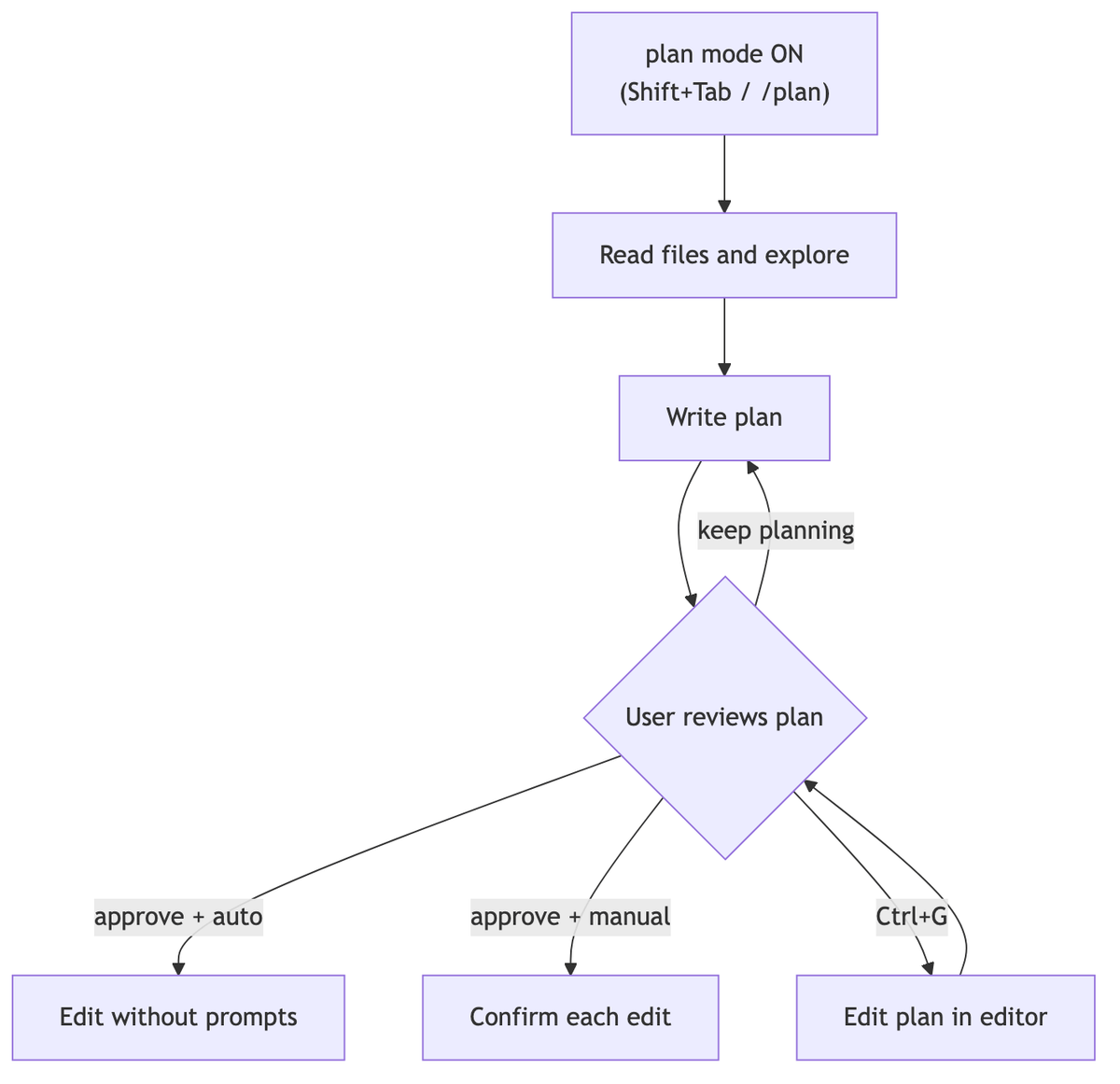
若想直接修改計畫,請按 Ctrl+G。系統會以預設文字編輯器開啟建議的計畫,修改後即可繼續。
核准後會離開計畫模式,並切換到符合所選選項的權限模式。如果沒有另外命名,核准時也會自動根據計畫內容為工作階段命名。
規劃期間仍會持續調查
計畫模式並不代表完全不能執行命令。
讀取檔案等唯讀命令仍會照常執行。其他 Shell 命令則會要求核准;若環境可使用 auto mode,則由分類模型代為檢查(預設設定)。
因此,「執行測試並幫我制定計畫」這類請求,也能在計畫模式中經過一次核准後完成。
設為預設值
也可以將計畫模式設為專案的預設值。在.claude/settings.json中加入一行即可。
{
  "permissions": {
    "defaultMode": "plan"
  }
}
如此一來,此專案的工作階段都會以計畫模式開始,不會因誤操作立即進入編輯。只有 VS Code 擴充功能啟動的工作階段會另外使用擴充功能設定(claudeCode.initialPermissionMode)。
何時適合使用
不必在所有工作中使用計畫模式。為修正錯字也要求計畫,未免太過頭。
以下情況最能發揮效果。
- 跨多個檔案的重構或結構變更
- 面對不熟悉的程式碼庫,想先確認處理方向時
- 想先經過團隊審查或自己檢查,再決定如何修正時
相反地,變更範圍只限於單一檔案的小修小補,用預設模式就足夠了。

總結
計畫模式將「先改了再說」轉變為「先達成共識再修改」。
使用 Shift+Tab 或/plan前綴啟用,檢查並修改計畫後核准,才會開始編輯。變更越大,花幾分鐘規劃就越能大幅降低還原成本。
下一篇將介紹作為計畫模式基礎的完整權限系統,包含/permissions、權限模式循環,以及 allow・ask・deny 規則。
來源與確認基準
- Claude Code 官方文件 — Choose a permission mode(Anthropic,2026-08-12 確認)
- Claude Code 官方文件 — Common workflows(Anthropic,2026-08-12 確認)