
![[Claude Code #2] /plan 模式:修改前先就设计达成一致 封面图](/assets/images/posts/677e2ba6-9b08-4518-ae32-cdabb9d669c4/claude-code-plan-mode-approval.jpg)
把大型任务交给 AI 编程工具时,它有时会走偏。因为它还没等你确定方向,就开始修改文件了。
等修改扩散到十个文件后才发现“方向不对”,已经晚了。回滚的成本并不低。
Claude Code 的计划模式会反转这个顺序。先在它接触代码前查看计划,批准后才开始编辑。
如果你已经在Claude Code 第 1 篇中使用/init完成项目设置,本篇介绍如何安全开始大型修改。
计划模式的作用
在计划模式下,Claude 只会调查和提出建议。
官方权限模式文档的说明很清楚:读取文件、运行探索性 Shell 命令、编写计划,但不编辑源代码。
在用户批准计划之前,编辑会被阻止。无论 AI 说得多有说服力,它都无法动代码(启用 bypass permissions 的会话除外)。
三种启用方式
最快的方法是在会话中按 Shift+Tab。根据官方工作流文档,权限模式会按 default → acceptEdits → plan 的顺序循环。
如果只想应用于一次请求,请在提示词前加上/plan。
/plan 将支付模块 Stripe替换为自定义实现如果要从一开始就在计划模式下启动,请在终端中使用标志。
claude --permission-mode plan如果不批准计划就退出,再次按 Shift+Tab 即可。
计划批准流程
Claude 完成计划后,会询问如何继续。共有三个选项。
一是批准并自动继续。之后它会继续执行,不再逐一询问编辑操作。
另一种是批准,但每次编辑都手动确认。对于敏感代码,这种方式更安全。
最后是继续规划。留在计划模式中,通过“把这部分改成这样”来完善计划。
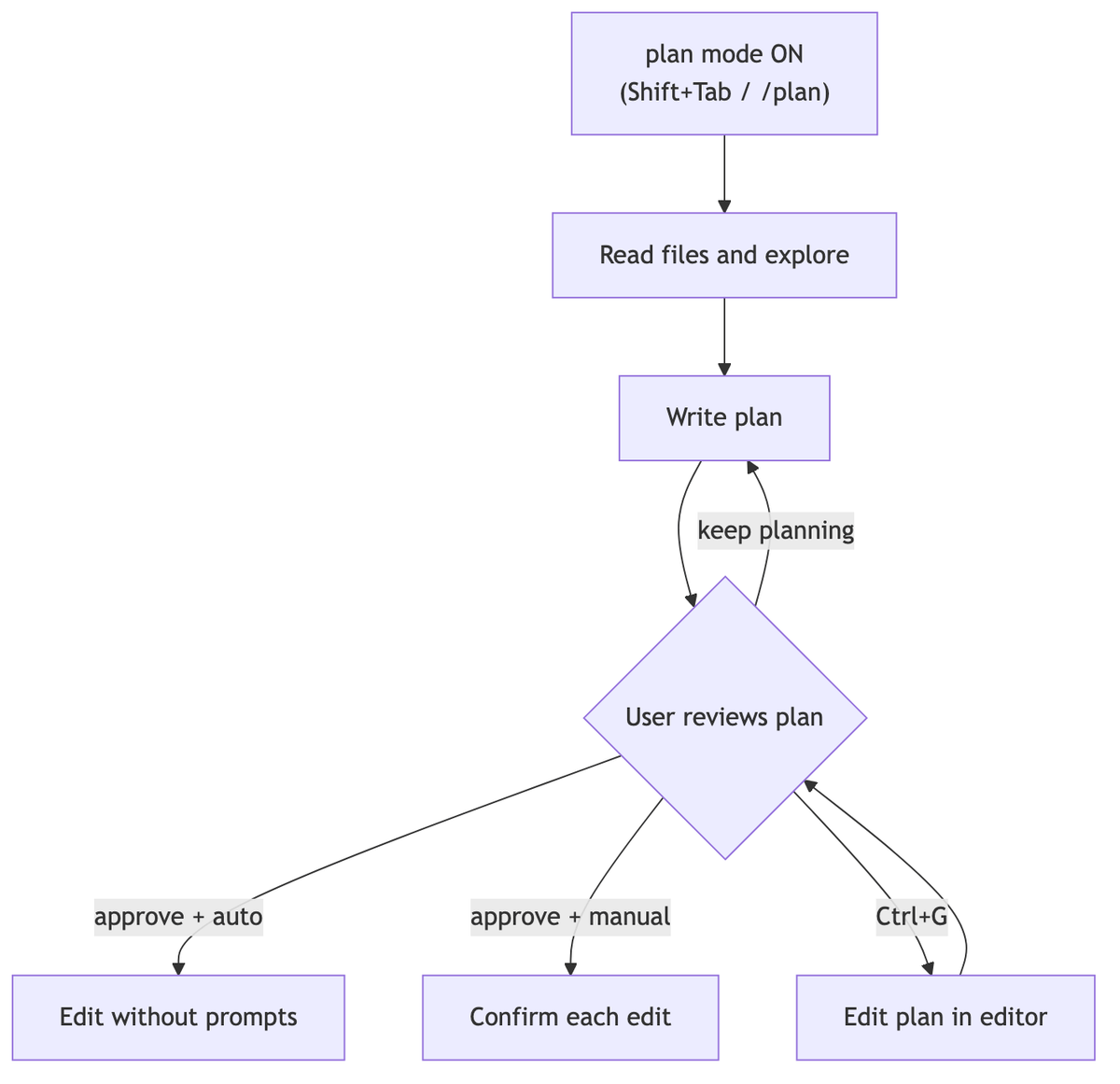
如果想直接修改计划,请按 Ctrl+G。建议的计划会在默认文本编辑器中打开,修改后即可继续。
批准后会退出计划模式,并切换到与你选择相符的权限模式。如果没有单独设置名称,批准时还会根据计划内容自动为会话命名。
规划期间调查仍会继续
计划模式并不意味着完全不能运行命令。
读取文件等只读命令会照常执行。其他 Shell 命令会请求批准;如果环境支持 auto mode,则由分类模型代为审核(默认设置)。
因此,“运行测试并制定计划”之类的请求,也可以在计划模式中经过一次批准后完成。
设为默认值
也可以按项目将计划模式设为默认值。在.claude/settings.json中加入一行即可。
{
  "permissions": {
    "defaultMode": "plan"
  }
}
这样,该项目的会话都会以计划模式启动,不会因误操作直接进入编辑。VS Code 扩展启动的会话则单独使用扩展设置(claudeCode.initialPermissionMode)。
什么时候适合使用
没必要在所有任务中使用计划模式。为修复错别字也要求计划,就有些过度了。
以下情况最能体现它的价值。
- 涉及多个文件的重构或结构调整
- 面对陌生代码库,想先确认处理方向时
- 想先经过团队评审或自己检查,再决定如何修改时
相反,修改范围仅限一个文件的小修小补,使用默认模式就足够了。

总结
计划模式把“先改了再说”变成“先达成一致,再修改”。
通过 Shift+Tab 或/plan前缀启用,检查并修改计划后批准,编辑才会开始。修改越大,花几分钟规划就越能显著降低回滚成本。
下一篇将介绍计划模式背后的完整权限系统,包括/permissions、权限模式循环,以及 allow、ask、deny 规则。
来源与确认标准
- Claude Code 官方文档 — Choose a permission mode(Anthropic,确认于 2026-08-12)
- Claude Code 官方文档 — Common workflows(Anthropic,确认于 2026-08-12)