
![Imagem de capa de [Claude Code #2] Modo /plan: alinhe o design antes de alterar](/assets/images/posts/677e2ba6-9b08-4518-ae32-cdabb9d669c4/claude-code-plan-mode-approval.jpg)
Ao delegar uma tarefa grande a uma ferramenta de programação com IA, às vezes ela toma o rumo errado. Ela começa a alterar arquivos antes mesmo de você definir a direção.
Quando você percebe que “esse não é o caminho” depois que as alterações se espalharam por dez arquivos, já é tarde. Reverter custa caro.
O modo de planejamento do Claude Code inverte essa ordem. Você analisa o plano antes que ele toque no código, e a edição só começa após a aprovação.
Se você configurou o projeto com Claude Code, parte 1 usando /init, esta parte mostra como iniciar alterações grandes com segurança.
O que o modo de planejamento faz
No modo de planejamento, Claude apenas investiga e faz sugestões.
A explicação de Documentação oficial sobre modos de permissão é direta: ler arquivos, executar comandos de Shell exploratórios e escrever planos, mas não editar o código-fonte.
A edição fica bloqueada até você aprovar o plano. Por mais convincente que a IA seja, ela não consegue tocar no código (exceto em sessões com bypass permissions ativado).
Três formas de ativar
A forma mais rápida é pressionar Shift+Tab durante a sessão. De acordo com Documentação oficial de fluxos de trabalho, os modos de permissão alternam nesta ordem: default → acceptEdits → plan.
Para aplicar a apenas uma solicitação, adicione /plan ao início do prompt.
/plan Substitua o módulo de pagamentos Stripe por uma implementação própriaPara começar já no modo de planejamento, use a flag no terminal.
claude --permission-mode planPara sair sem aprovar o plano, pressione Shift+Tab novamente.
Fluxo de aprovação do plano
Quando Claude termina o plano, pergunta como prosseguir. Há três opções.
Uma é aprovar e prosseguir automaticamente. Depois, ele continua sem perguntar sobre cada edição.
Outra é aprovar, mas confirmar manualmente cada edição. Para código sensível, é mais seguro.
A última é continuar planejando. Você permanece no modo de planejamento e refina o plano com pedidos como “altere esta parte desta forma”.
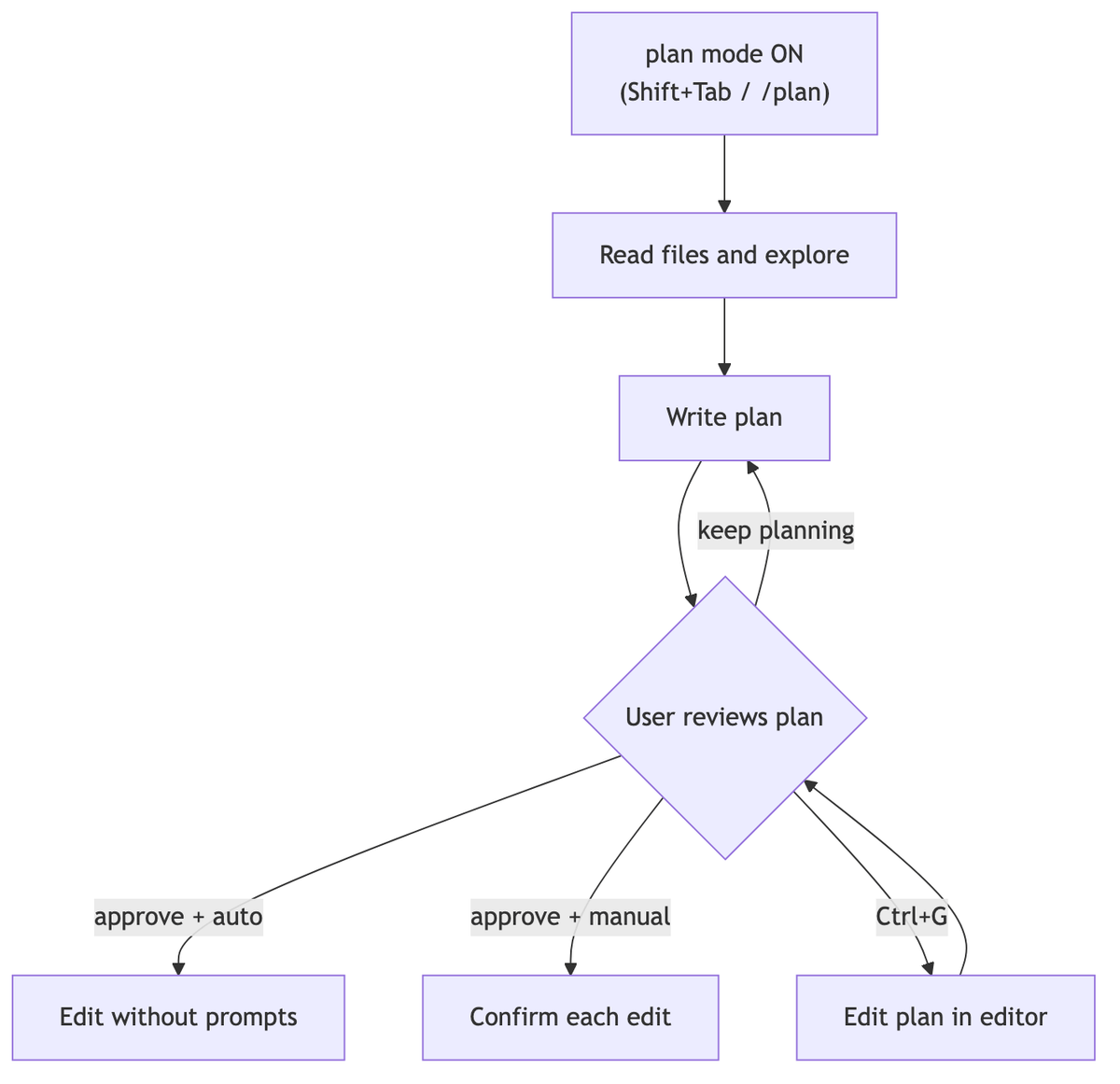
Para editar o plano diretamente, pressione Ctrl+G. O plano proposto é aberto no editor de texto padrão para que você o modifique antes de prosseguir.
Ao aprovar, você sai do modo de planejamento e muda para o modo de permissão correspondente à escolha. Se nenhum nome tiver sido definido, a sessão também recebe automaticamente um nome baseado no conteúdo do plano.
A investigação continua durante o planejamento
O modo de planejamento não significa que nenhum comando possa ser executado.
Comandos somente leitura, como ler arquivos, continuam sendo executados normalmente. Os demais comandos de Shell pedem aprovação ou, se o ambiente permitir auto mode, são revisados por um modelo classificador (configuração padrão).
Por isso, pedidos como “execute os testes e crie um plano” também podem ser processados no modo de planejamento após uma única aprovação.
Torná-lo o padrão
Também é possível definir o modo de planejamento como padrão por projeto. Basta uma linha em .claude/settings.json.
{
  "permissions": {
    "defaultMode": "plan"
  }
}
Assim, as sessões deste projeto começam no modo de planejamento, evitando que você entre por engano direto na edição. Sessões iniciadas pela extensão do VS Code usam separadamente a configuração da extensão (claudeCode.initialPermissionMode).
Quando vale a pena usar
Não é necessário usar o modo de planejamento em todas as tarefas. Pedir um plano para corrigir um erro de digitação é exagero.
Ele faz mais diferença em casos como estes.
- Refatorações ou alterações estruturais que envolvem vários arquivos
- Quando a base de código é desconhecida e você quer confirmar a abordagem antes
- Quando você quer passar primeiro por uma revisão da equipe ou por uma revisão própria
Por outro lado, pequenos ajustes limitados a um arquivo são bem atendidos pelo modo padrão.

Resumo
O modo de planejamento transforma “vamos alterar primeiro e ver no que dá” em “vamos alinhar e depois alterar”.
Ative-o com Shift+Tab ou o prefixo /plan, revise e edite o plano e aprove-o para iniciar a edição. Quanto maior a alteração, mais esses poucos minutos de planejamento reduzem o custo de reverter.
Na próxima parte, veremos todo o sistema de permissões que sustenta o modo de planejamento: /permissions, o ciclo dos modos de permissão e as regras allow, ask e deny.
Fontes e critérios de verificação
- Documentação oficial do Claude Code — Choose a permission mode (Anthropic, verificado em 2026-08-12)
- Documentação oficial do Claude Code — Common workflows (Anthropic, verificado em 2026-08-12)