
![[Claude Code #16] /copy・/export・/statusline 等實用小功能 封面圖](/assets/images/posts/cde7a15a-a218-4696-837c-43110f0e6c51/claude-code-utility-commands.jpg)
它們不是什麼大型功能,但知道之後會每天使用。有沒有它們都能工作,只是知道後確實方便許多。
這一篇整理了 7 個這類便利功能。
如果說 Claude Code 第 15 篇 是讓手部操作更順的快速鍵,這次介紹的是處理雜事的指令。
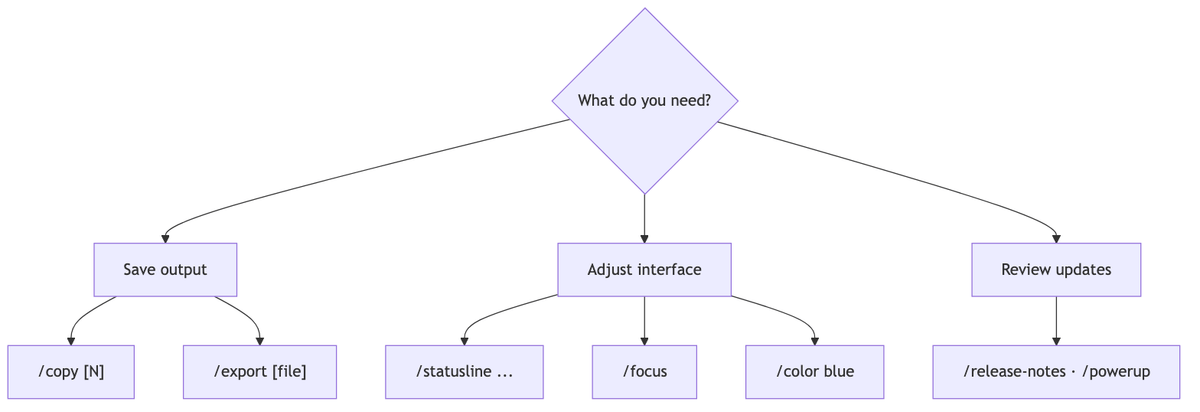
/copy:將回應複製到剪貼簿
不必用滑鼠拖曳來複製剛收到的回答。輸入 /copy,最後一則回應就會放入剪貼簿。
以 官方指令文件 為準,/copy 2 會複製倒數第二則回應。如果回應包含程式碼區塊,會顯示選擇畫面,讓你選取區塊或包含全部內容。
在 SSH 環境中無法使用剪貼簿時,可在選擇畫面按下 w,儲存成檔案。
/export:完整匯出對話
/export 會將目前為止的完整對話匯出為純文字。
指定檔名後會直接儲存到該檔案;直接執行則會出現選擇視窗,讓你選擇複製到剪貼簿或儲存成檔案。無論是將疑難排解紀錄附加到 Issue,或留下作為回顧資料,都很實用。
/statusline:建立底部狀態列
如果想在畫面底部持續顯示內容使用量、git 分支、費用等資訊,可以使用 /statusline。
用自然語言說明想要的內容即可。
/statusline 用進度列顯示模型名稱和內容使用率Claude Code 會根據 官方狀態列文件 建立指令碼,並自動連接到設定。狀態列本質上是接收 JSON 工作階段資訊的 Shell 指令碼,因此可以隨意手動修改。
/focus:只看結果的畫面
長時間工作時,工具呼叫記錄可能會佔滿畫面。開啟 /focus 後,只會保留最後一個提示、單行工具摘要和最終回應。
只能在全螢幕呈現模式中使用,且選擇會跨工作階段保留。
/color:為每個工作階段套用色彩
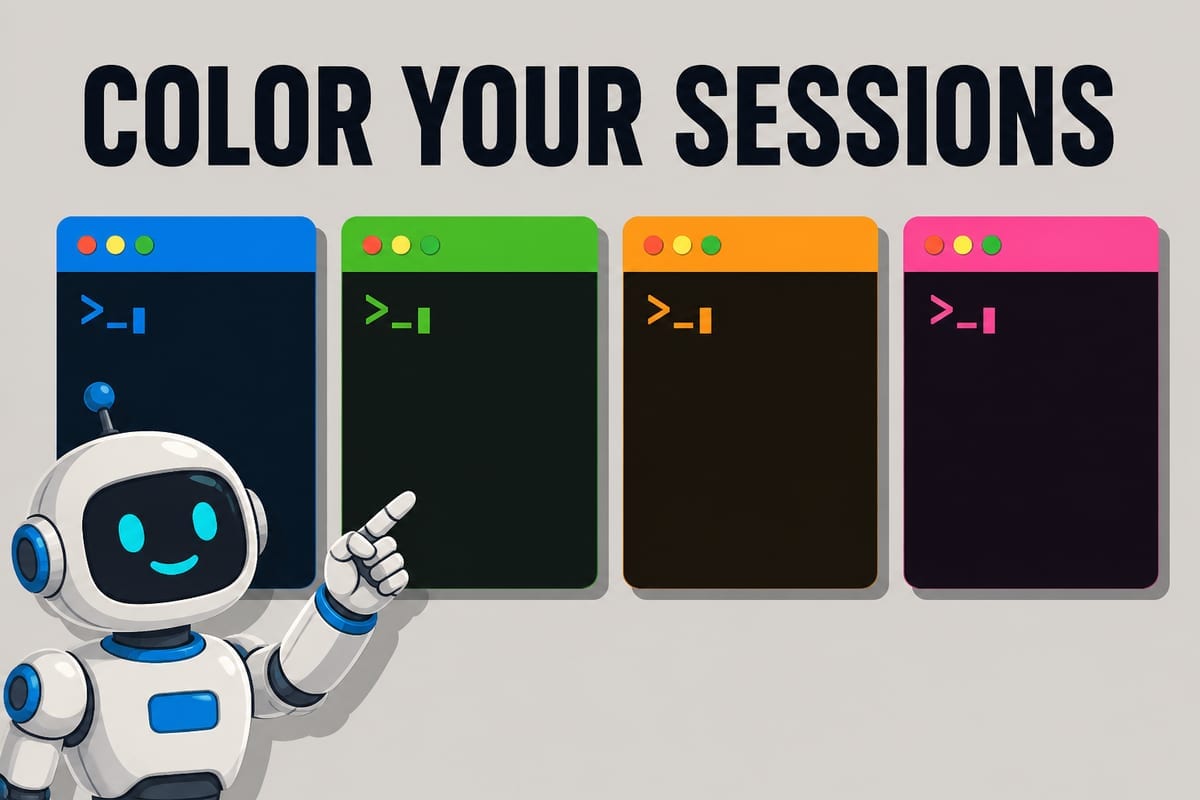
開啟多個終端機分頁時,很容易搞不清楚哪個工作階段對應哪項工作。像 /color blue 這樣變更輸入列色彩,就能一眼分辨。
不帶引數執行時會隨機選取色彩。共有 red、blue、green、yellow、purple、orange、pink、cyan 八種色彩,輸入 /color default 即可恢復原狀。
/release-notes 與 /powerup:掌握新功能
Claude Code 更新頻繁,很容易錯過新功能。
/release-notes 會開啟選擇器,讓你在不影響對話的情況下瀏覽各版本的變更。/powerup 則是搭配動畫示範學習功能的互動式課程。
這個系列介紹的功能,最後也都能透過這兩個指令持續掌握。
總結
複製用 /copy、保存用 /export、儀表板用 /statusline、專注用 /focus、區分用 /color。新功能則用 /release-notes 掌握。
每個功能都很小,但合在一起,就能讓工具配合自己的使用方式。
下一篇是系列最終篇,將介紹在其他裝置接續本機工作階段的 /remote-control,以及建立 Web 工作階段的 --cloud 等遠端與整合功能。
來源與確認基準
- Claude Code 官方文件 — Commands(Anthropic,2026-08-14 確認)
- Claude Code 官方文件 — Customize your status line(Anthropic,2026-08-14 確認)