
![Imagem de capa de [Claude Code #16] /copy · /export · /statusline e outros comandos úteis](/assets/images/posts/cde7a15a-a218-4696-837c-43110f0e6c51/claude-code-utility-commands.jpg)
Não são recursos de destaque, mas alguns comandos passam a fazer parte do uso diário depois que você os conhece. Dá para trabalhar sem eles, mas conhecê-los torna tudo bem mais fácil.
Nesta edição, reunimos sete recursos de conveniência desse tipo.
Se Claude Code — parte 15 tratava de atalhos para agilizar as mãos, desta vez falamos de comandos que cuidam das pequenas tarefas.
/copy: copiar respostas para a área de transferência
Você não precisa arrastar com o mouse para copiar a resposta que acabou de receber. /copy coloca a última resposta na área de transferência.
De acordo com Documentação oficial de comandos, /copy 2 copia a penúltima resposta. Se houver blocos de código na resposta, uma tela de seleção permite escolher um bloco ou incluir tudo.
Quando a área de transferência não funciona via SSH, pressione w na tela de seleção para salvar em um arquivo.
/export: exportar a conversa inteira
/export exporta toda a conversa até o momento como texto simples.
Informe um nome de arquivo para salvá-la diretamente nele; sem um nome, o comando abre uma janela para escolher entre copiar para a área de transferência e salvar em um arquivo. É útil para anexar registros de troubleshooting a uma issue ou guardá-los como material de retrospectiva.
/statusline: criar uma linha de status inferior
Se quiser exibir continuamente informações como uso de contexto, branch do git e custo na parte inferior da tela, use /statusline.
Basta dizer o que você quer em linguagem natural.
/statusline Mostre o nome do modelo e o uso de contexto como uma barra de progressoCom base em Documentação oficial da linha de status, o Claude Code cria o script e o conecta automaticamente à configuração. A linha de status é, na prática, um script de shell que recebe as informações da sessão em JSON, então pode ser editada livremente à mão.
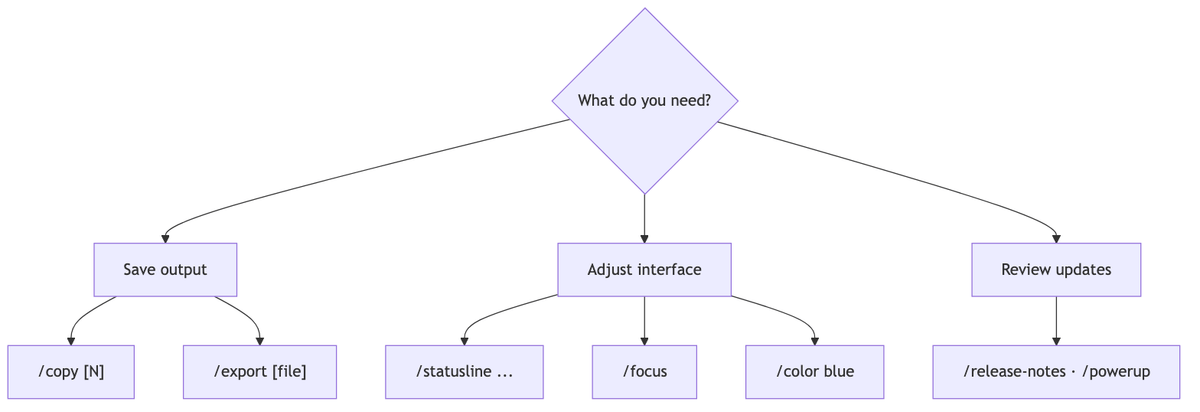
/focus: uma tela que mostra apenas o resultado
Os logs de chamadas de ferramentas de tarefas longas podem tomar toda a tela. Ative /focus para deixar apenas o último prompt, um resumo de uma linha das ferramentas e a resposta final.
Ele só pode ser usado na renderização em tela cheia, e a seleção permanece entre as sessões.
/color: adicionar uma cor a cada sessão
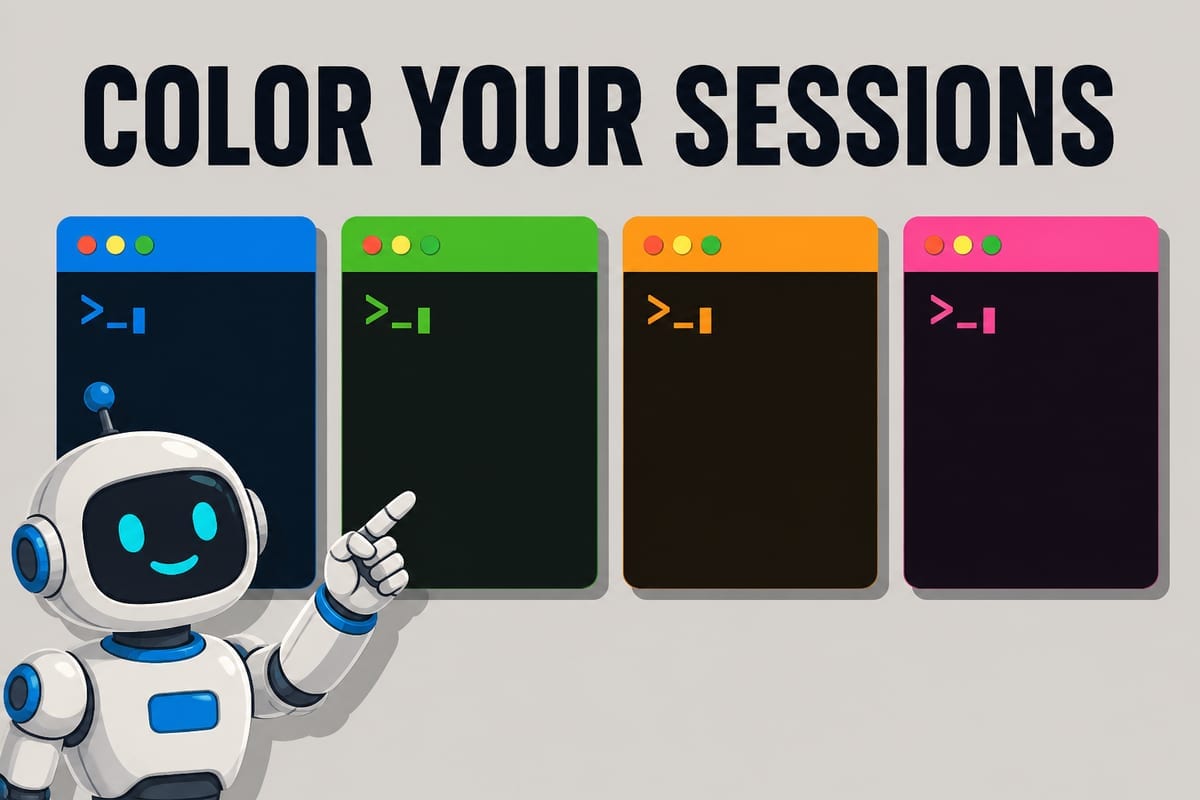
Quando há várias abas de terminal abertas, é fácil confundir qual sessão pertence a cada tarefa. Altere a cor da barra de entrada, por exemplo com /color blue, para diferenciá-las rapidamente.
Executá-lo sem argumentos escolhe uma cor aleatória. Há oito cores: red, blue, green, yellow, purple, orange, pink e cyan; /color default restaura a configuração original.
/release-notes e /powerup: acompanhar os novos recursos
O Claude Code recebe atualizações frequentes, então é fácil perder recursos novos.
/release-notes abre um seletor para consultar as mudanças de cada versão sem afetar a conversa. /powerup é uma lição interativa para aprender os recursos com demonstrações animadas.
No fim, estes dois comandos também ajudam a acompanhar continuamente os recursos apresentados nesta série.
Resumo
Copie com /copy, arquive com /export, use /statusline como painel, concentre-se com /focus e diferencie as sessões com /color. Acompanhe os novos recursos com /release-notes.
Cada recurso é pequeno, mas juntos eles permitem adaptar a ferramenta ao seu jeito de trabalhar.
A próxima edição será o final da série e abordará recursos remotos e de integração, como /remote-control, que permite continuar uma sessão local em outro dispositivo, e --cloud, que cria uma sessão web.
Fontes e critérios de verificação
- Documentação oficial do Claude Code — Commands (Anthropic, verificado em 2026-08-14)
- Documentação oficial do Claude Code — Customize your status line (Anthropic, verificado em 2026-08-14)
Continue lendo
Série Claude Code
- Edição anterior: [Claude Code #2] /plan, modo de planejamento: alinhe o design antes de fazer alterações
- Edição anterior: [Claude Code #1] /init: comece gerando CLAUDE.md automaticamente