
![[Claude Code #16] /copy、/export、/statusline 等实用小功能 封面图](/assets/images/posts/cde7a15a-a218-4696-837c-43110f0e6c51/claude-code-utility-commands.jpg)
它们不算大型功能,但了解之后会变成每天都会使用的命令。不知道也能工作,知道了确实方便很多。
这一期汇总了 7 个这样的便利功能。
如果说 Claude Code 第 15 期 是让手上操作更顺畅的快捷键,那么这次介绍的就是处理琐事的命令。
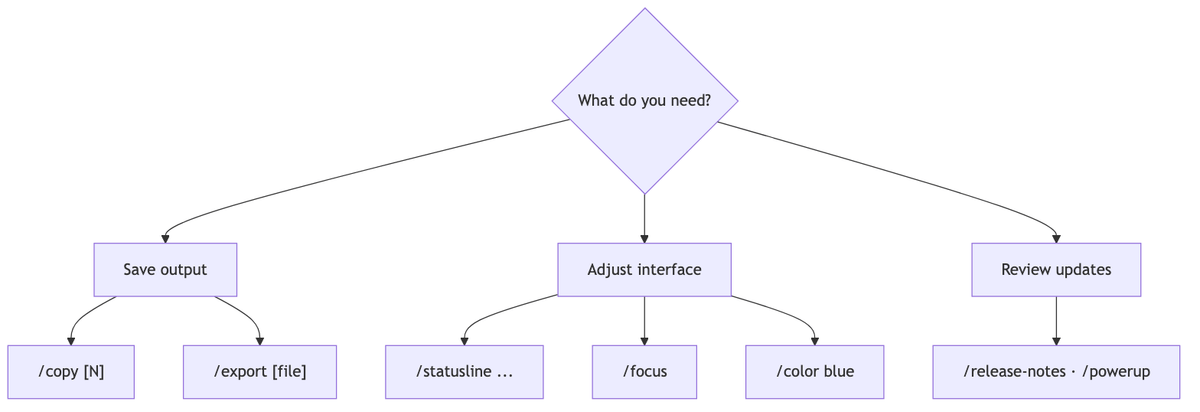
/copy:将响应复制到剪贴板
不需要用鼠标拖动来复制刚收到的回答。输入 /copy,最后一条响应就会进入剪贴板。
按照 官方命令文档,/copy 2 会复制倒数第二条响应。如果响应中包含代码块,会出现选择界面,让你选择某个代码块或包含全部内容。
在 SSH 环境中无法使用剪贴板时,可以在选择界面按 w 保存到文件。
/export:完整导出对话
/export 会将截至目前的完整对话导出为纯文本。
指定文件名后会直接保存到该文件;直接运行则会弹出窗口,让你选择复制到剪贴板还是保存到文件。无论是将故障排查记录附加到 Issue,还是作为复盘资料留存,都很有用。
/statusline:创建底部状态栏
如果希望在屏幕底部持续显示上下文使用量、git 分支、费用等信息,可以使用 /statusline。
用自然语言说出想要的内容即可。
/statusline 用进度条显示模型名称和上下文使用率Claude Code 会根据 官方状态栏文档 创建脚本,并自动连接到配置。状态栏本质上是一个以 JSON 接收会话信息的 Shell 脚本,因此可以随意手动修改。
/focus:只查看结果的界面
长时间任务的工具调用日志有时会占满屏幕。开启 /focus 后,只保留最后一条提示、一行工具摘要和最终响应。
只能在全屏渲染模式下使用,且选择会跨会话保留。
/color:为每个会话设置颜色
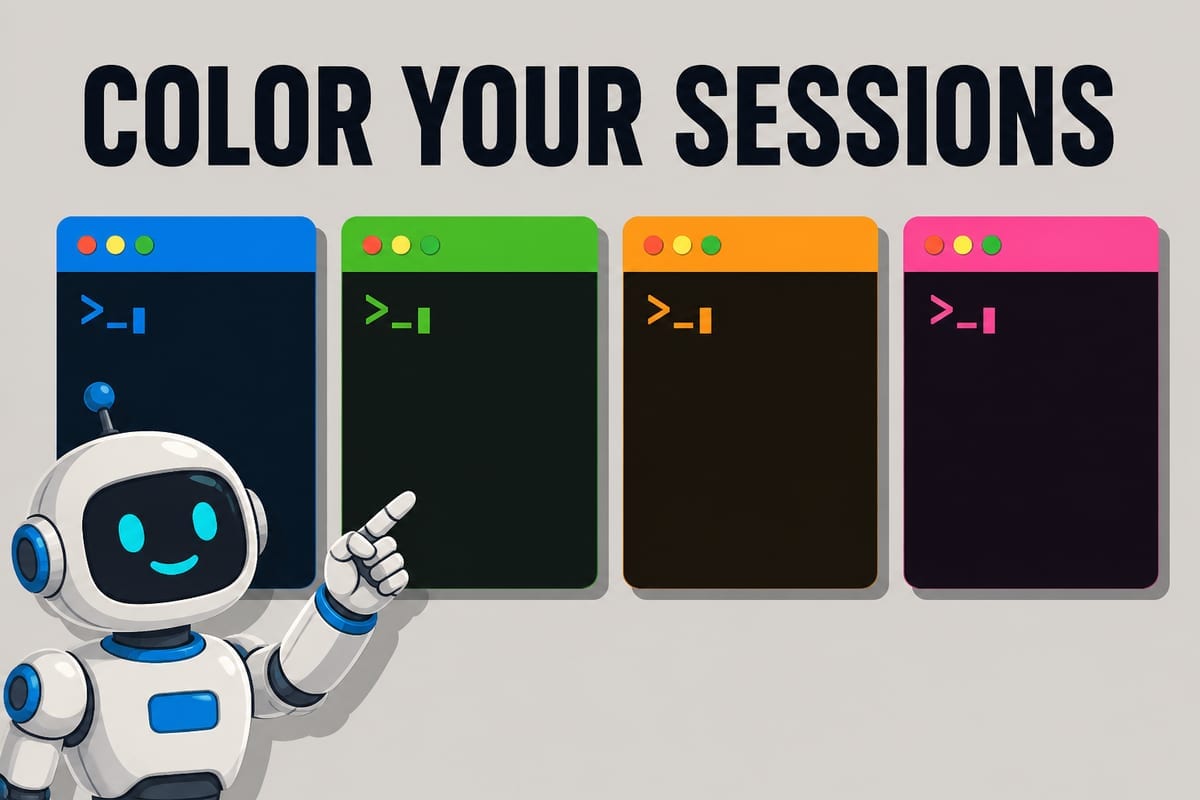
打开多个终端标签页后,很容易搞不清哪个会话对应哪个任务。像 /color blue 这样修改输入栏颜色,就能一眼区分。
不带参数运行时会随机选择一种颜色。共有 red、blue、green、yellow、purple、orange、pink、cyan 八种颜色,使用 /color default 即可恢复原状。
/release-notes 和 /powerup:跟上新功能
Claude Code 更新频繁,很容易错过新功能。
/release-notes 会打开选择器,让你在不影响对话的情况下浏览各版本的变更。/powerup 是配合动画演示学习功能的交互式课程。
本系列介绍的功能,最终也可以通过这两个命令持续跟进。
总结
复制用 /copy,保存用 /export,仪表盘用 /statusline,专注用 /focus,区分会话用 /color。新功能则用 /release-notes 跟进。
每个功能都很小,但组合起来,就能让工具适应自己的工作方式。
下一期是本系列的最终篇,将介绍远程和集成功能,例如在其他设备上继续本地会话的 /remote-control,以及创建 Web 会话的 --cloud。
来源与确认标准
- Claude Code 官方文档 — Commands(Anthropic,确认于 2026-08-14)
- Claude Code 官方文档 — Customize your status line(Anthropic,确认于 2026-08-14)