
![[Claude Code #4] 用 /resume·/branch·/fork 延續、分支與複製對話 封面圖](/assets/images/posts/47e09652-81fc-45e1-9b1c-aa17fc594025/claude-code-resume-branch-fork.jpg)
很容易以為關閉終端機後,與 AI 的對話也會消失。昨天花時間說明的脈絡,今天又得從頭輸入。
使用 Claude Code 就不必如此。所有對話都會在本機儲存為工作階段,隨時都能取出並接著進行。
本篇整理延續對話的/resume、分支對話的/branch,以及複製後交辦其他工作的/fork。
就像Claude Code 第 3 篇的權限一樣,工作階段也是每天都會使用的基礎功能。先從進入點開始看。
延續對話:進入點整理
根據官方工作階段文件,恢復方式分為以下幾種。
claude --continue        # 恢復目前目錄中最近的工作階段
claude --resume          # 開啟工作階段選擇器
claude --resume 名稱     # 直接以名稱恢復
claude --from-pr 1234 # 指定的 PR只查看與其相關的工作階段如果已在工作階段中,可以使用/resume切換到其他對話。
恢復的不只是對話內容,還會一併還原工具呼叫記錄、使用中的模型,以及權限模式。
也有例外。恢復後必須手動重新開啟 plan 模式,而 bypassPermissions 則要在執行時透過旗標或設定重新指定。
--mcp-config、--add-dir等執行旗標也不會還原,因此恢復時必須再次傳入。
工作階段選擇器的使用方式
不帶引數執行/resume就會顯示工作階段清單。清單中有幾個可用的快速鍵。
- Space:預覽工作階段內容
- Ctrl+R:重新命名
- Ctrl+W:擴大範圍至相同儲存庫的所有工作樹(僅在多工作樹時顯示)
- Ctrl+A:擴大至這台電腦上的所有專案
- Ctrl+B:只篩選目前 git 分支的工作階段
將 GitHub、GitLab 等服務的 PR URL 貼到搜尋欄,也可能找到建立該 PR 的工作階段。
命名後更容易找到工作階段
工作階段一多,尋找「前天那個工作」就成了一項苦差事。先命名,輸入claude --resume 이름一行就能完成。
開始時使用claude -n auth-refactor,工作中則使用/rename auth-refactor。
未命名時,系統會自動使用第一個提示的摘要作為標題。不過這個自動標題雖會出現在搜尋結果中,卻不是--resume 이름的對象。
/branch:嘗試其他做法時
如果前面說的是「延續」,那麼/branch就是「分支」。
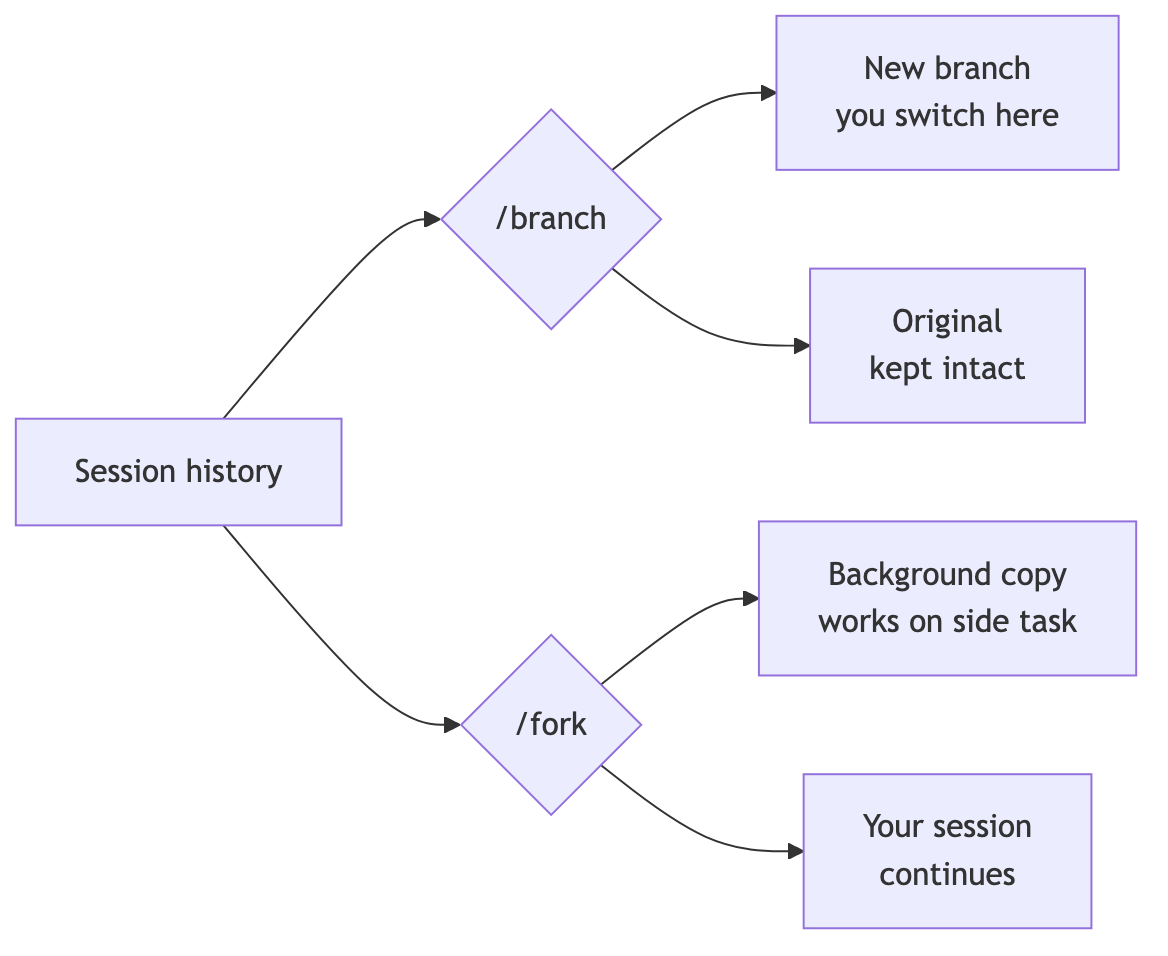
它會建立一個複製目前對話的新工作階段,並切換到該工作階段。原始工作階段會原封不動保留。
/branch try-streaming-approach重構方向分成兩條路時非常適合使用。可以在其中一個分支嘗試 A 方案,不理想時回到原始工作階段改走 B 方案。
若要在終端機啟動時分支,請使用--fork-session。
claude --continue --fork-session不要在未使用 fork 的情況下,於兩個終端機同時恢復同一個工作階段。兩邊的訊息會混進同一份記錄。
/fork:複製後交辦其他工作
如果/branch是我切換過去的分支,/fork就是建立背景工作者的複製。
如官方指令文件所述,系統會建立完整繼承目前對話的背景工作階段,而我可以繼續原本的對話。這就像把枝節工作交給已經了解脈絡的助理。
/fork 用這個方式連測試程式碼也一起寫寫看適合在交辦長時間調查或重複性工作時,繼續進行主要工作。複製本修改程式碼時會建立自己的工作樹,因此不會與我的檔案衝突。
長時間閒置的大型工作階段會詢問是否要以摘要恢復
根據官方工作階段文件,在 Pro・Max 方案中,恢復閒置超過一小時且超過 10 萬 token 的工作階段時,會顯示選項。
以摘要恢復會帶著摘要繼續,而不是完整記錄,因此後續請求較輕量。直接恢復則會保留所有細節,但每次請求的成本較高。
判斷標準是工作是否需要更多細節。只要留意摘要省略的內容會從上下文中消失即可。

總結
工作階段管理的核心是三個動詞:用--resume延續、用/branch分支、用/fork複製。
養成命名(-n、/rename)的習慣後,平行工作會輕鬆許多。
下一篇將介紹能把程式碼與對話整體倒帶的/rewind檢查點。先了解如何復原,再進行分支會更安心。
來源與確認標準
- Claude Code 官方文件 — Manage sessions(Anthropic,確認於 2026-08-14)
- Claude Code 官方文件 — Commands(Anthropic,確認於 2026-08-14)