
![[Claude Code #4] 用 /resume·/branch·/fork 延续、分支和复制对话 封面图](/assets/images/posts/47e09652-81fc-45e1-9b1c-aa17fc594025/claude-code-resume-branch-fork.jpg)
很容易以为关闭终端后,和 AI 的对话也会消失。昨天花时间解释的上下文,今天又得从头输入。
使用 Claude Code 就不必这样。所有对话都会在本地保存为会话,随时都可以取出并继续。
本篇整理用于延续对话的/resume、用于分支的/branch,以及复制后交给它其他工作的/fork。
和Claude Code 第 3 篇的权限一样,会话也是每天都会使用的基础功能。先从入口开始。
继续对话:入口整理
根据官方会话文档,恢复方式分为以下几种。
claude --continue        # 恢复当前目录中最近的会话
claude --resume          # 打开会话选择器
claude --resume 名称     # 按名称直接恢复
claude --from-pr 1234 # 对应的 PR仅查看与其关联的会话如果已经在会话中,可以使用/resume切换到其他对话。
恢复时回来的不只是对话内容,还包括工具调用记录、使用的模型和权限模式。
也有例外。恢复后必须手动重新开启 plan 模式,bypassPermissions 也必须在执行时通过标志或设置重新指定。
--mcp-config、--add-dir等执行标志也不会恢复,因此恢复时需要再次传入。
会话选择器的使用方法
不带参数运行/resume即可显示会话列表。列表中有几个可用的快捷键。
- Space:预览会话内容
- Ctrl+R:重命名
- Ctrl+W:将范围扩展到同一仓库的所有工作树(仅在多工作树时显示)
- Ctrl+A:扩展到这台电脑上的所有项目
- Ctrl+B:仅筛选当前 git 分支的会话
将 GitHub、GitLab 等服务的 PR 地址粘贴到搜索框中,有时还可以找到创建该 PR 的会话。
命名会话后更容易找到
会话一多,寻找“前天的那个任务”就成了一件麻烦事。命名后,只需一行claude --resume 이름即可。
启动时使用claude -n auth-refactor,工作中使用/rename auth-refactor。
如果不命名,系统会自动生成一个概括首个提示的标题。不过,这个自动标题虽然会出现在搜索结果中,却不是--resume 이름的对象。
/branch:尝试其他方案时
如果到这里讲的是“延续”,那么/branch就是“分支”。
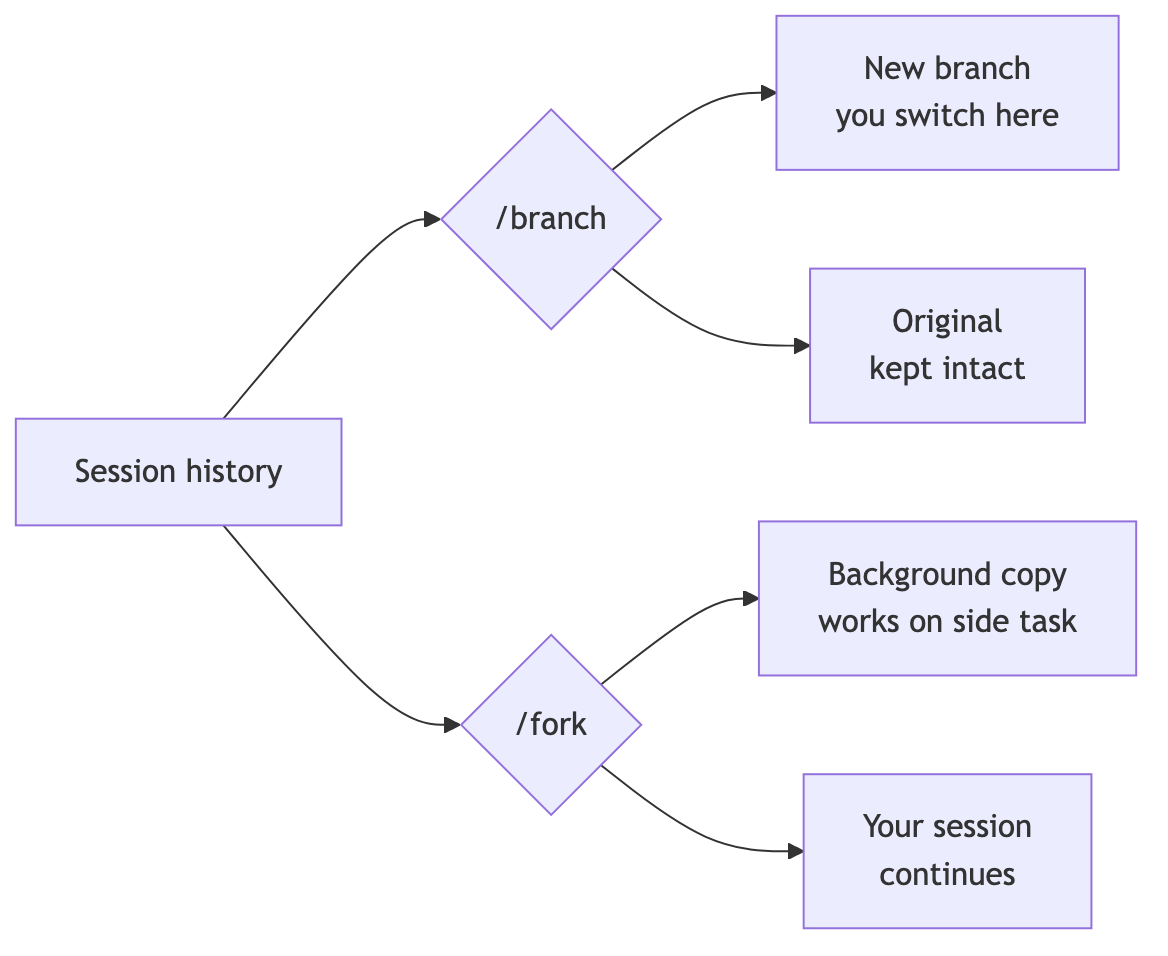
它会复制当前对话,创建一个新会话并切换过去。原会话会保持不变。
/branch try-streaming-approach当重构方向分成两条路时很适合使用。可以在一个分支中尝试方案 A,不合适时回到原会话改走方案 B。
从终端启动时要进行分支,请使用--fork-session。
claude --continue --fork-session不要在不使用 fork 的情况下,同时在两个终端恢复同一个会话。两边的消息会混入同一条记录。
/fork:复制会话并交给它其他工作
如果/branch是我切换过去的分支,那么/fork就是创建后台工作者的副本。
正如官方命令文档所述,系统会创建一个完整继承当前对话的后台会话,而我继续原来的对话。这就像把支线任务交给已经了解上下文的助手。
/fork 用这个方法也试着把测试代码写出来可以把长时间的调查或重复性工作交给它,同时继续主线任务。副本修改代码时会创建并使用自己的工作树,因此不会和我的文件冲突。
长时间闲置的大型会话会询问是否要通过摘要恢复
根据官方会话文档,在 Pro·Max 计划中,恢复闲置超过一小时且超过 10 万 token 的会话时,会显示选项。
通过摘要恢复时,会带着摘要继续,而不是完整历史,因此后续请求更轻量。直接恢复会保留所有细节,但每次请求的成本更高。
判断标准是任务是否需要更多细节。只要注意摘要遗漏的内容会从上下文中消失。

总结
会话管理的核心是三个动词:用--resume延续,用/branch分支,用/fork复制。
养成命名(-n、/rename)的习惯后,并行工作会轻松许多。
下一篇将介绍能把代码和对话整体倒回去的/rewind检查点。先了解如何撤销,再进行分支会更安心。
来源与确认标准
- Claude Code 官方文档 — Manage sessions(Anthropic,确认于 2026-08-14)
- Claude Code 官方文档 — Commands(Anthropic,确认于 2026-08-14)