
![[Claude Code #10] /doctor・/context・/usage 診断まとめのカバー画像](/assets/images/posts/bbb99cc0-928a-48b8-a92b-cab5e3177e7b/claude-code-diagnostics-commands.jpg)
AIエージェントを長く使っていると、ふと気になる瞬間があります。コンテキストはどれくらい埋まっているのか、今日はどれくらい使ったのか、設定が混乱していないか、といった疑問です。
Claude Codeには、こうした疑問に一つずつ答えてくれる診断コマンドがあります。今回は6つをまとめて整理します。
Claude Code 第9回までが仕事を任せる方法なら、今回はメーターの見方です。
/context:コンテキストはどれくらい埋まっている?
/contextは、現在のコンテキスト使用量を色付きのグリッドで可視化します。
公式コマンドドキュメントを基準に、どのツールがコンテキストを多く消費しているかを知らせてくれます。メモリーが肥大化しているか、容量警告が表示されているかも確認できます。allを付けると、項目ごとの詳細が展開されます。
CLAUDE.mdが正しく読み込まれたかの確認にも使えます。Memory filesの一覧に表示されない場合、Claudeはそのファイルを読み取れていません。
/usage:今日はどれくらい使った?
/usageは、公式料金ドキュメントを基準にトークン使用量、料金、料金プランの上限状況を表示します。/costと入力しても同じ画面が開きます。
サブスクリプションプランなら上限をどれくらい使ったか、API課金ならセッション料金がいくらかを把握するときに便利です。スキル・MCPサーバーごとの使用量の割合も表示されるため、何が上限を消費しているのかを見つけやすくなります。
/status:現在のセッションを確認する
/statusを入力すると、設定画面のStatusタブが開きます。バージョン、モデル、ログインアカウント、接続状態を1画面で確認できます。
「今どのアカウントで、どのモデルを使っているのだろう?」と思ったときの最も早い答えです。応答中でも中断せず、その場で実行できます。
/doctor:設定の健康診断
/doctorは、インストールと設定全体を確認する総合診断です(別名 /checkup)。見つかった問題の修正まで行います。
チェック範囲はかなり広いです。
- 重複インストール、PATHの問題、壊れた設定ファイル
- 使っていないスキル・MCPサーバー・プラグインと、それらのコンテキストコスト
- 遅いフック、新しいバージョンの有無
- 長すぎるCLAUDE.mdを整理する提案(v2.1.206以上)
いきなり修正せず、まず検出事項を報告してから確認を求めます。セッション外でclaude doctorを入力すると、読み取り専用の診断だけが出力されます。月に1回ほど実行する価値があります。
/debug:問題が起きたとき
何かがおかしく動作したら、/debugを入力してください。その時点からデバッグログを有効にし、ログを読みながら問題を追跡します。
「MCP接続が何度も切れる」のように説明を添えると、分析の焦点を絞れます。
/insights:自分の使用パターンを振り返る
/insightsは、このコンピューターの最近のセッションを分析したHTMLレポートを作成します。
どのプロジェクトでどのように使っているか、どこでつまずきやすいか、試してみる価値のある機能は何かを示してくれます。ツールの使い方そのものを見直したいときに、ときどき開いてみるとよいでしょう。

まとめ
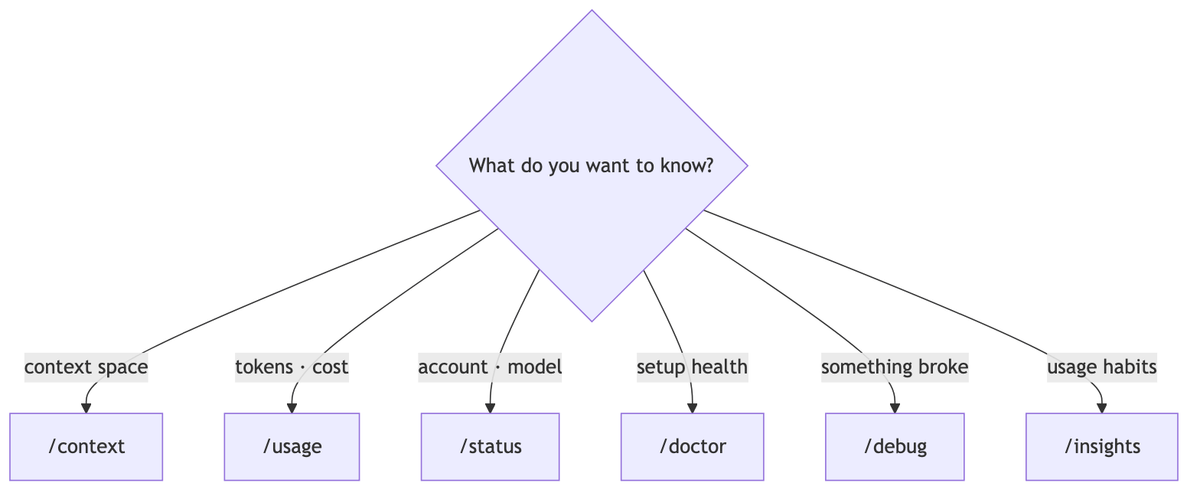
6つを状況別にまとめると、次のようになります。
- 空き状況が気になるなら
/context、料金が気になるなら/usage - 身元が気になるなら
/status、健康状態が気になるなら/doctor - 問題が起きたら
/debug、習慣を振り返るなら/insights
次回は、コマンド実行の前後に自動でスクリプトを仕掛けるフック(hooks)を扱います。診断から自動化へ進む第一歩です。
出典と確認基準
- Claude Code公式ドキュメント — Commands(Anthropic、2026-08-14確認)
- Claude Code公式ドキュメント — Manage costs effectively(Anthropic、2026-08-14確認)