
![[Claude Code #10] /doctor・/context・/usage 診斷總整理 封面圖](/assets/images/posts/bbb99cc0-928a-48b8-a92b-cab5e3177e7b/claude-code-diagnostics-commands.jpg)
長時間使用 AI 代理程式後,總會有些時刻讓人好奇:內容脈絡用了多少、今天用了多少,以及設定是否出了問題。
Claude Code 提供診斷指令,逐一回答這些問題。這一篇會整理其中六種。
如果說 Claude Code 第 9 篇 是教你如何交辦工作,這一篇就是教你如何查看儀表板。
/context:內容脈絡用了多少
/context 會將目前的內容脈絡使用量,以彩色格狀圖表呈現。
它會依據 官方指令文件,告訴你哪些工具消耗較多內容脈絡,也會顯示記憶體是否膨脹及是否出現容量警告。加上 all 後,還會展開各項詳細資訊。
確認 CLAUDE.md 是否正確載入時也很有用。如果它沒有出現在 Memory files 清單中,表示 Claude 無法讀取該檔案。
/usage:今天用了多少
/usage 會依據 官方費用文件 顯示 Token 使用量、費用與方案額度狀態。輸入 /cost 也會開啟相同畫面。
訂閱方案可用它估算額度使用量,API 計費則可查看工作階段費用。它也會列出各技能與 MCP 伺服器的使用比例,方便找出最消耗額度的項目。
/status:確認目前工作階段的身分
輸入 /status 後會開啟設定畫面的 Status 分頁,讓你在同一個畫面確認版本、模型、登入帳號與連線狀態。
想知道「我現在使用哪個帳號和模型?」時,這是最快的答案。即使正在產生回應,也能立即執行,不會中斷。
/doctor:設定健康檢查
/doctor 會全面檢查安裝與設定(別名為 /checkup),甚至會協助修正發現的問題。
檢查範圍相當廣。
- 重複安裝、PATH 問題、損壞的設定檔
- 未使用的技能、MCP 伺服器、外掛程式及其內容脈絡成本
- 速度緩慢的 Hook,以及是否有新版本
- 過長的 CLAUDE.md 精簡建議(v2.1.206 以上)
它不會立即修正,而是先報告發現的項目並徵求確認。在工作階段外輸入 claude doctor,只會輸出唯讀診斷結果。大約每月執行一次即可。
/debug:發生問題時
如果行為異常,請輸入 /debug。它會從該時間點開啟偵錯日誌,並讀取日誌追蹤問題。
附上「MCP 連線一直中斷」之類的說明,就能讓分析聚焦。
/insights:回顧自己的使用模式
/insights 會分析這台電腦最近的工作階段,並產生 HTML 報告。
它會指出你在哪些專案中如何使用、經常在哪裡卡住,以及哪些功能值得嘗試。想檢視自己使用工具的習慣時,偶爾開啟看看很有幫助。

總結
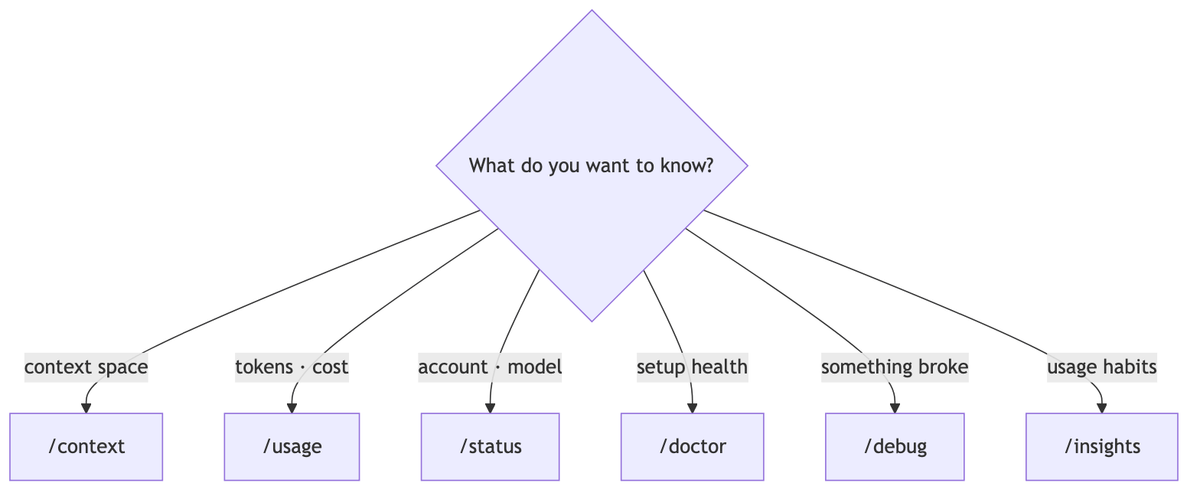
將六種指令依情境分類如下。
- 想知道空間,用
/context;想知道費用,用/usage - 想確認身分,用
/status;想檢查健康,用/doctor - 發生問題,用
/debug;想回顧習慣,用/insights
下一篇會介紹在指令執行前後自動掛載指令碼的 Hook。這是從診斷邁向自動化的第一步。
來源與確認基準
- Claude Code 官方文件 — Commands(Anthropic,確認於 2026-08-14)
- Claude Code 官方文件 — Manage costs effectively(Anthropic,確認於 2026-08-14)