
![[Claude Code #10] /doctor、/context、/usage 诊断总结 封面图](/assets/images/posts/bbb99cc0-928a-48b8-a92b-cab5e3177e7b/claude-code-diagnostics-commands.jpg)
长时间使用 AI 代理后,总会有一些时刻让人好奇:上下文已经占用了多少、今天用了多少、配置是不是出了问题。
Claude Code 提供了逐一回答这些问题的诊断命令。本篇将这 6 个命令集中整理。
如果说 Claude Code 第 9 篇 之前讲的是如何让它干活,那么这次讲的就是如何查看仪表盘。
/context:上下文占用了多少?
/context 会用彩色网格可视化当前的上下文使用量。
它会根据 官方命令文档 告诉你哪些工具最消耗上下文,同时显示内存是否变得过大、是否出现容量警告。添加 all 后,会展开各项目的详细信息。
也可以用它确认 CLAUDE.md 是否正确加载。如果在 Memory files 列表中看不到它,说明 Claude 无法读取该文件。
/usage:今天用了多少?
/usage 会根据 官方费用文档 显示令牌使用量、费用和套餐额度状态。输入 /cost 也会打开同一页面。
如果使用订阅套餐,可以用它估算额度用了多少;如果按 API 计费,可以查看会话费用。它还会显示各 skill 和 MCP 服务器的使用量占比,方便找出是什么消耗了额度。
/status:确认当前会话的身份
输入 /status 后,会打开设置页面的 Status 标签页。你可以在同一页面查看版本、模型、登录账号和连接状态。
当你想知道“我现在使用的是哪个账号和哪个模型?”时,这是最快的答案。即使正在生成响应,也可以直接执行,不会中断当前响应。
/doctor:配置健康检查
/doctor 是对安装和整体配置进行检查的综合体检(别名:/checkup),还会进一步修复发现的问题。
检查范围相当广。
- 重复安装、PATH 问题和损坏的配置文件
- 未使用的 skill、MCP 服务器和插件,以及它们的上下文成本
- 运行缓慢的钩子,以及是否存在新版本
- 关于精简过长 CLAUDE.md 的建议(v2.1.206 及以上)
它会先报告发现的问题,获得确认后才进行修复。在会话外输入 claude doctor,只会输出只读诊断结果。大约每月运行一次很值得。
/debug:出现问题时
如果某些行为不正常,请输入 /debug。从这时起,它会启用调试日志,并读取日志来追踪问题。
补充“你的 MCP 连接总是断开”之类的说明,有助于确定分析重点。
/insights:回顾自己的使用模式
/insights 会生成一份分析这台电脑近期会话的 HTML 报告。
它会指出你在不同项目中如何使用、经常在哪里卡住,以及有哪些值得尝试的功能。想检查自己的工具使用习惯时,可以偶尔打开看看。

总结
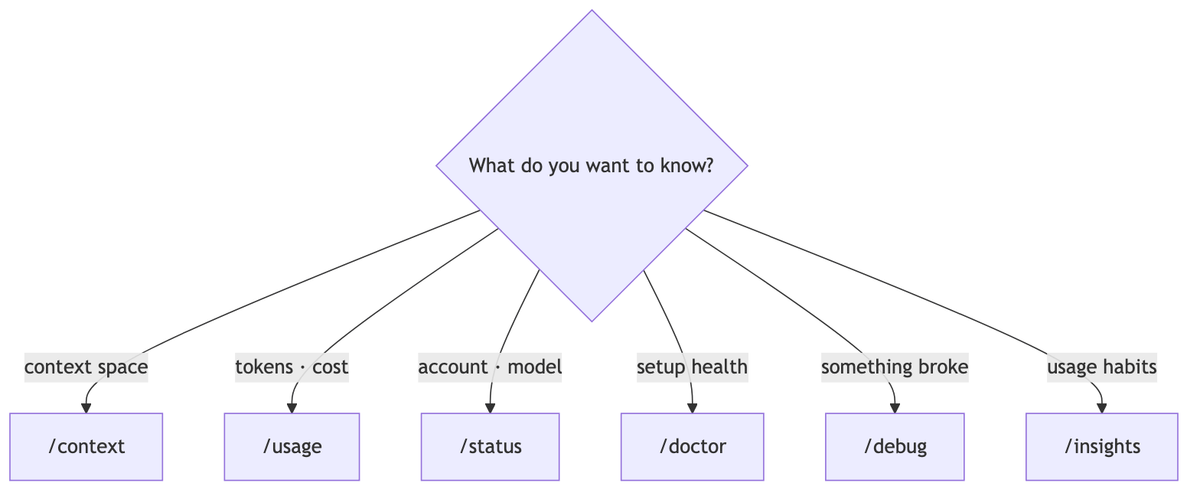
按场景归纳这 6 个命令,可以这样记。
- 想了解空间就用
/context,想了解费用就用/usage - 想确认身份就用
/status,想检查健康状况就用/doctor - 出了问题就用
/debug,想回顾习惯就用/insights
下一篇将介绍在命令执行前后自动挂载脚本的钩子(hooks)。这是从诊断迈向自动化的第一步。
来源与确认标准
- Claude Code 官方文档 — Commands(Anthropic,确认于 2026-08-14)
- Claude Code 官方文档 — Manage costs effectively(Anthropic,确认于 2026-08-14)