
![[免費服務 #1] 用 Agentation 修改 AI 設計 封面圖](/assets/images/posts/423d38a8-4d81-4677-bb1a-14c4060c902a/agentation-visual-feedback-1.jpg)
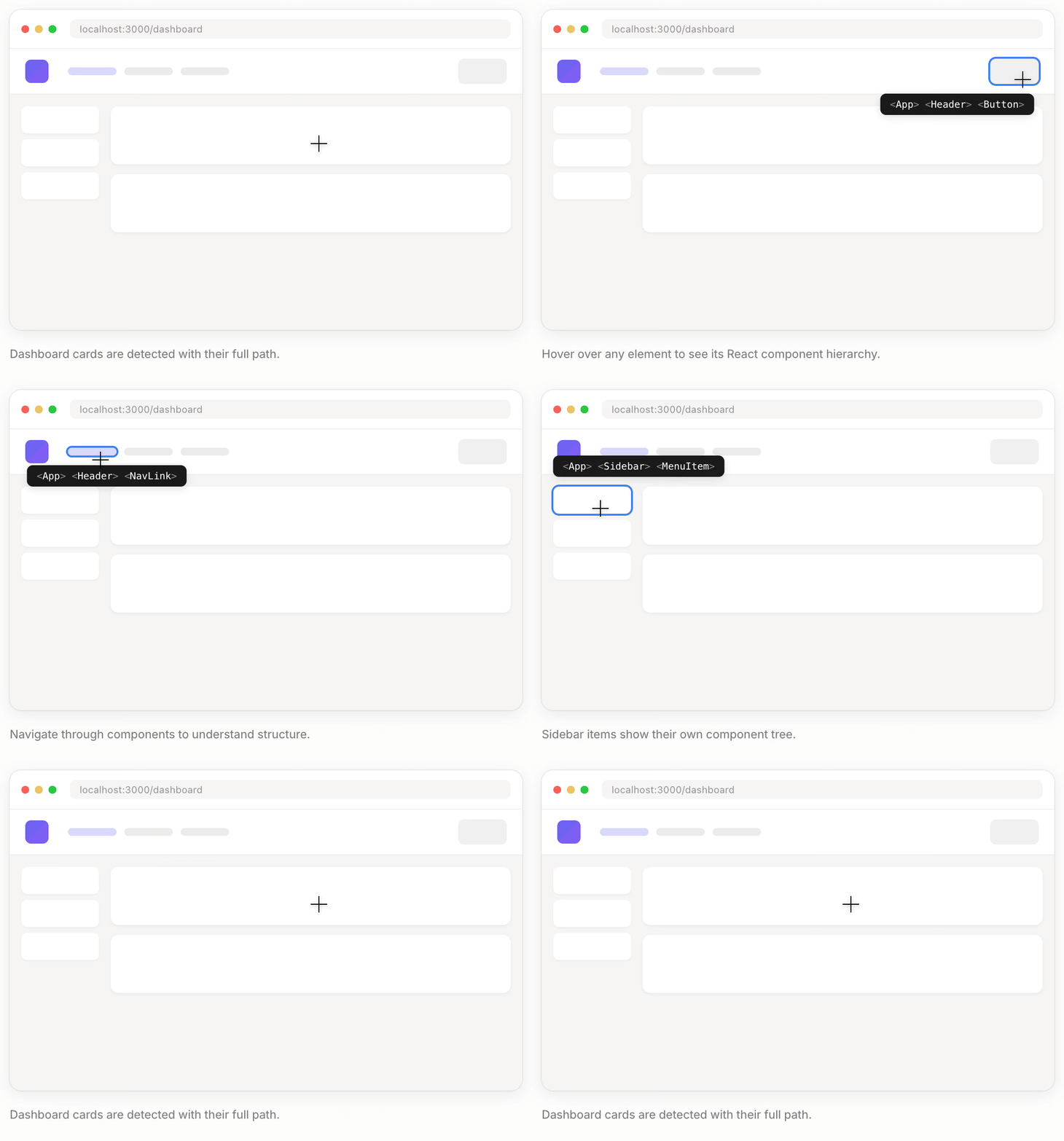
讓 AI 製作網站已不再困難。真正辛苦的是之後:從展示完成畫面、說出「這個按鈕有點奇怪」的那一刻開始。
「中間那個藍色按鈕。」→ AI 改錯了按鈕。 「不是,是上面那個。」→ 又動到了另一個。 「從上面數第二個、在登入旁邊的那個……」→ 最後只好親自打開程式碼。
原因很簡單。人看畫面,AI 看程式碼。要用語言連起兩雙不同的眼睛,中間難免會漏掉資訊。為了填補這道縫隙,Agentation應運而生。
這個系列會逐一介紹不用花錢也能使用的服務,確認它能做什麼、免費到什麼程度,以及有哪些條件。第一篇是 Agentation。
在畫面上點一下,翻譯成 AI 能理解的話
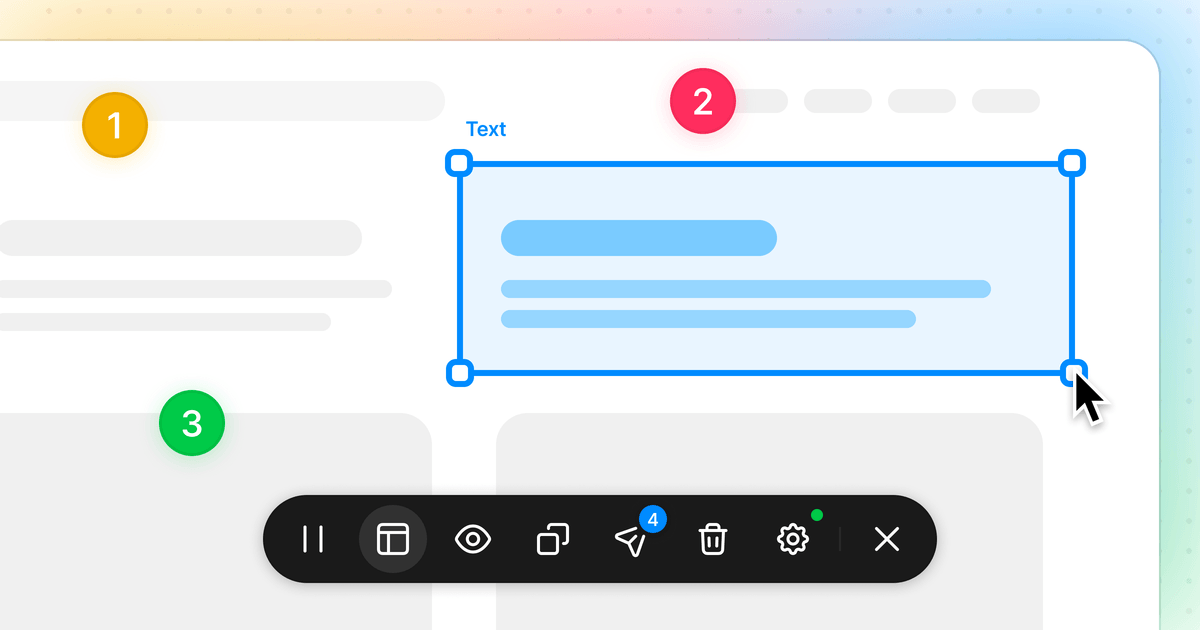
Agentation 是浮在你正在製作的網站上的小工具列。點擊不滿意的位置並留下「留白太窄了」之類的備註後,它會整理成 AI 程式碼工具可直接執行的格式。
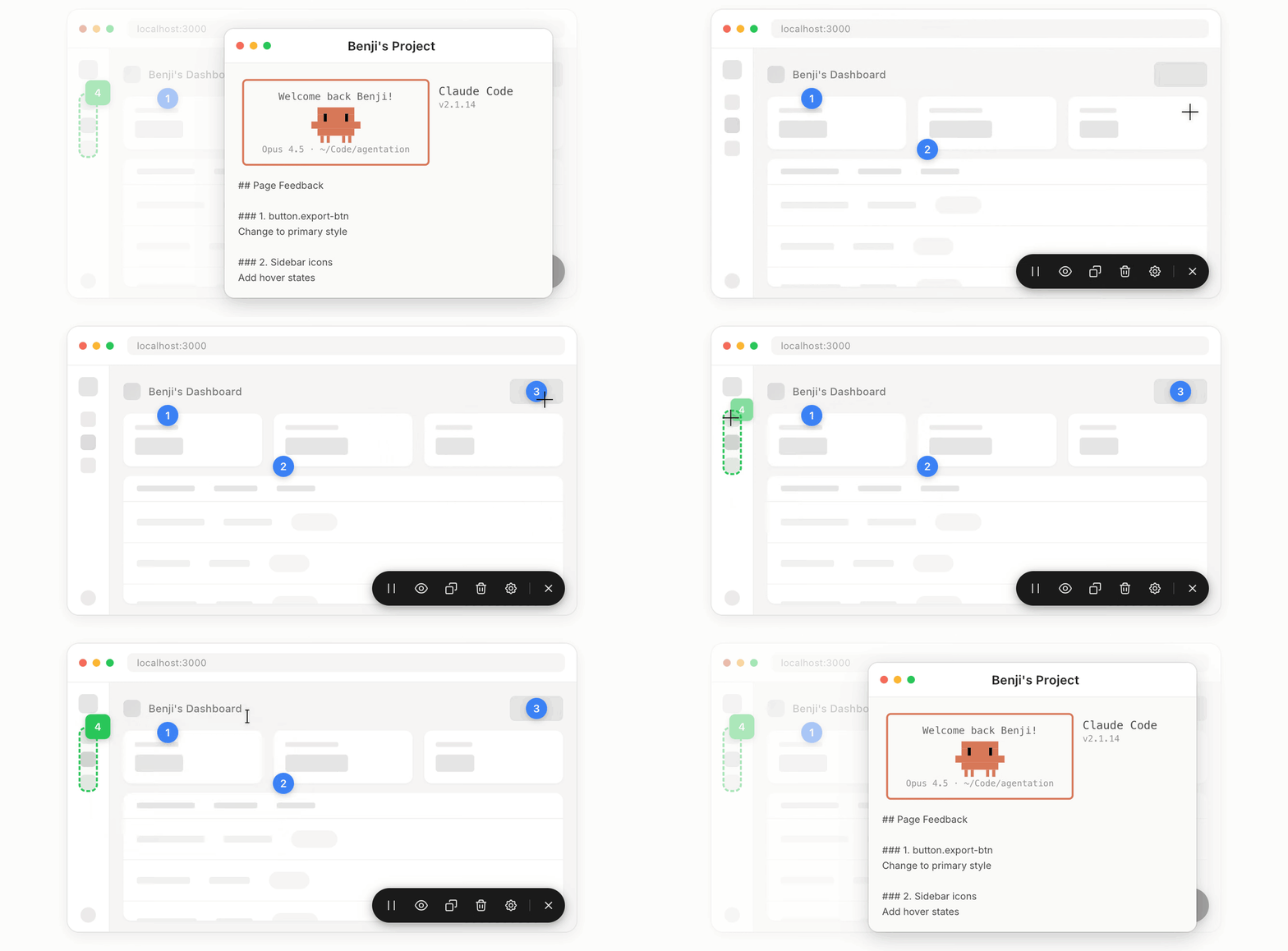
重點在於「幫你整理」。點一下,就會自動附上這些資訊:
- 能在程式碼中找到該元素的 CSS 選擇器(selector,像是指向程式碼中畫面元素的地址)—
body > main > .hero-section > button.cta - 建立該元素的原始檔案與行號 —
src/components/Button.tsx:42 - React 元件階層 —
App > LandingPage > HeroSection > CTAButton - 位置與大小、周邊文字,以及目前套用的色彩、字型與間距值
按下複製按鈕後,這類資訊就會放進剪貼簿。
## Page Feedback: /landing
**Viewport:** 1440×900

### 1. button
**Location:** body > main > .hero-section > button.cta
**Source:** src/components/Button.tsx:42
**React:** App > LandingPage > HeroSection > CTAButton
**Feedback:** Button is cut off on mobile viewport
資訊量可以調整。共有簡潔(Compact)、標準(Standard)、詳細(Detailed)、鑑識(Forensic)四個層級,上例使用的是預設的標準。需要追查間距或色彩為何如此時,切換到鑑識模式還會帶出套用的 CSS 值。
順帶一提,Source:行,也就是原始檔案與行號,只會在開發模式中附加。它支援 Vite、Next.js、Webpack、Turbopack 環境,但依 bundler 設定而定,這項資訊可能會缺失。即使沒有,仍可透過選擇器與元件階層尋找,只是準確度稍低,並非完全不能用。
只要貼到 Claude Code 或 Cursor 聊天視窗就完成了。AI 不必再猜「藍色按鈕」是哪一個;拿到地址後,會直接前往那個檔案的那一行。
在螢幕截圖上畫箭頭交給它不行嗎
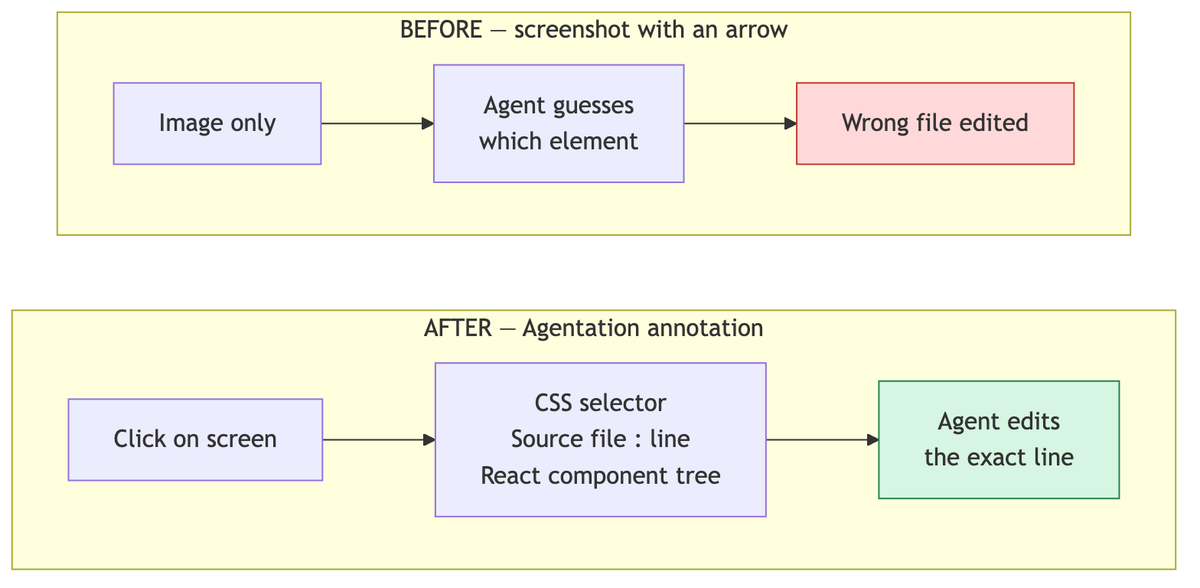
這是常見方法,也不是完全不可行。但螢幕截圖只是圖片,無法連到程式碼。AI 必須重新找出圖片中的按鈕位於哪段程式碼,過程中就可能改到外觀相似的另一個按鈕。
Agentation 傳遞的不是圖片,而是可搜尋的字串。有了選擇器與類別名稱,AI 就能搜尋程式碼庫,精確定位該處。這正是它與畫箭頭的圖片決定性的差異。
共有五種標註方式
想指出的對象不一定總是單一按鈕,因此提供了不同方式。
- 點選元素 — 精確指定按鈕、卡片或單張圖片。
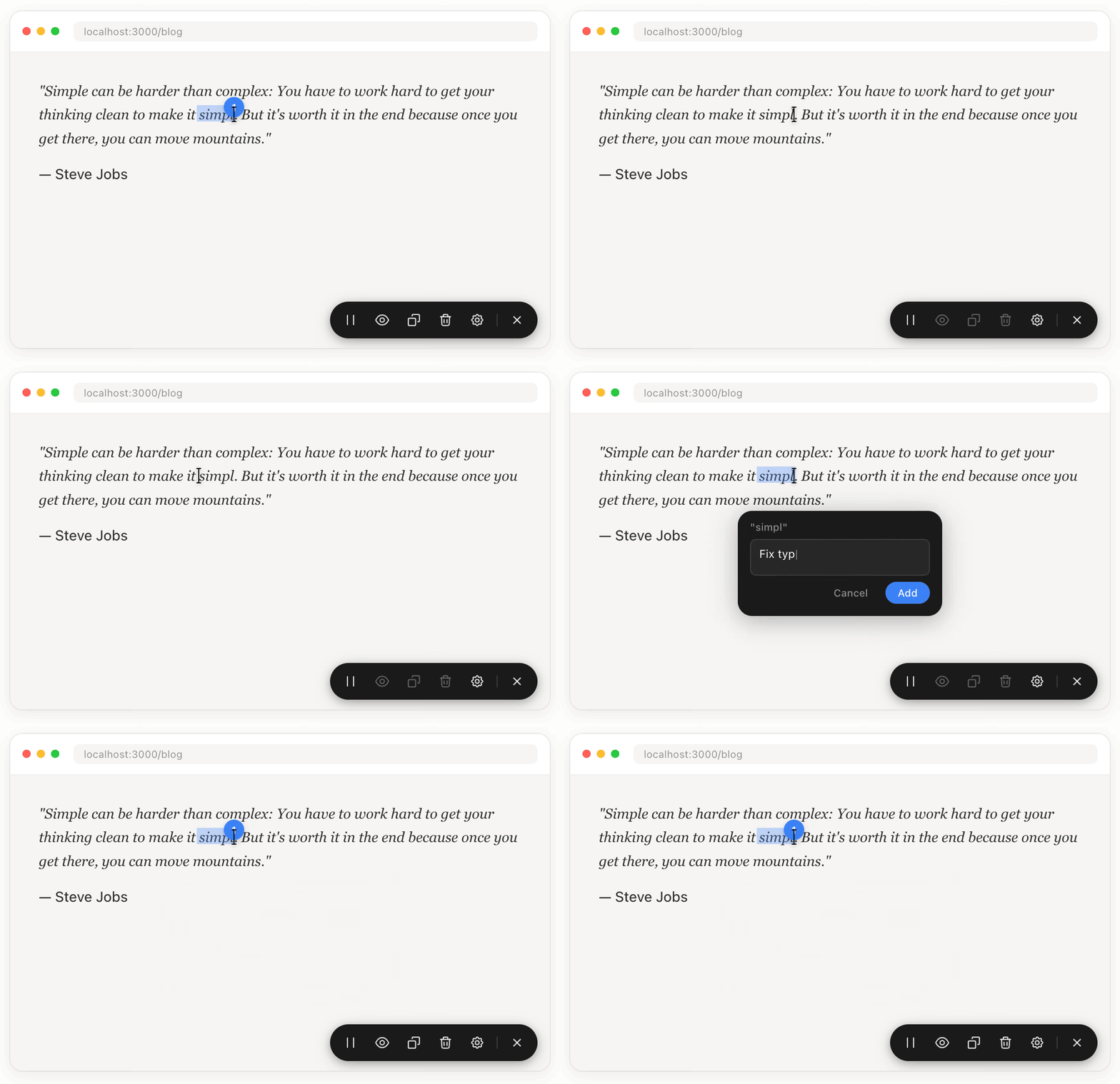
- 選取文字 — 用來修正錯字或文案。選取的句子會連同引號放入結果,AI 可直接在程式碼中搜尋該句。
- 多重選取 — 拖曳一次選取多個元素,適合「請調整這三張卡片的間距」之類的要求。
- 指定區域 — 空白處也能指定,因此可以說「這裡太空了」。
- 停止動畫 — 按下
P鍵即可停止 CSS、JavaScript 與影片動畫。把滑過太快而抓不到的瞬間停住後再指出問題即可。不過有些第三方動畫函式庫無法完全停止。
記住幾個常用快捷鍵會更方便。用 Cmd+Shift+F(Windows 為 Ctrl+Shift+F)開關回饋模式,用 C 複製、用 X 全部刪除、用 H 隱藏標記。
需要調整配置時,使用版面配置模式
「把這張卡片移到右邊,並在下面放一個表單。」這類要求一旦改用文字描述就會變模糊。因此按下 L 鍵後,工具列會切換到版面配置模式,讓你直接移動示範,而不是用語言解釋配置。
- 從元件面板將超過 65 種元素拖放到畫面上。
- 將滑鼠移到既有區段時會顯示 CSS 選擇器標籤,接著可直接拖曳調整順序。
- 開啟「新頁面線框圖」後,現有設計會變淡,你可以在空白畫面上繪製草圖。也能用透明度滑桿透視原畫面來繪製。
- 另有欄位可填寫這個頁面的用途。
這樣建立的變更會在每則註解上附帶 feedback、placement、rearrange 其中一種。AI 收到的不是「請移到中間」這類句子,而是座標與大小。不過版面配置模式是 Agentation 3.0 才加入的功能,需確認版本;與其他功能相同,也只在桌面電腦上運作。詳細介紹請見 官方部落格文章。
安裝不必請開發人員幫忙
如果正在使用 Claude Code,在終端機輸入一行即可。
npx skills add benjitaylor/agentation接著在 Claude Code 中輸入 /agentation,它會自動偵測框架並完成安裝。即使看不懂程式碼,也能做到這一步。
若要自行處理,只需安裝套件並加入一行元件。
npm install agentation -Dimport { Agentation } from 'agentation';
function App() {
return (
<>
<YourApp />
{process.env.NODE_ENV === 'development' && <Agentation />}
</>
);
}後面的 NODE_ENV === 'development' 條件表示「只在開發期間顯示工具列」。這是避免實際服務訪客看到它的安全措施,別漏掉。
各框架的安裝方式與設定項目,都整理在 官方網站 的 Install、Features 文件中。
連複製貼上都嫌麻煩,就用 MCP 連接
做筆記、複製、貼到聊天視窗;重複幾次也會變成工作。透過 MCP(Model Context Protocol,AI 工具與外部程式交換資料的標準規格)連接後,這段往返就會完全消失。你在畫面上留下備註,AI 會自動取得。除了工具列外,還需連接 agentation-mcp 伺服器,並在設定中開啟同步。
從這裡開始,使用方式分成三類。
- 免手動 — 新備註出現後,AI 會自動確認、修改並標示為已解決。人只需持續看著畫面指出問題。
- Critique — 相反地,AI 會開啟瀏覽器巡覽頁面,將設計問題留下備註,由人來審查。
- 自動駕駛 — AI 負責指出問題,也負責修改。
後兩種方式需要 AI 直接開啟瀏覽器,因此必須另外安裝 agent-browser 技能。第一次使用的話,從免手動模式開始較穩妥。
連接後,備註不再是單向傳遞,這點也很重要。AI 若在該備註中反問「要設為 24px 還是 16px?」,你可以直接在同處回答。也會保留等待中、待確認、已解決、暫緩等狀態。不再是丟出去就結束,而是形成對話。
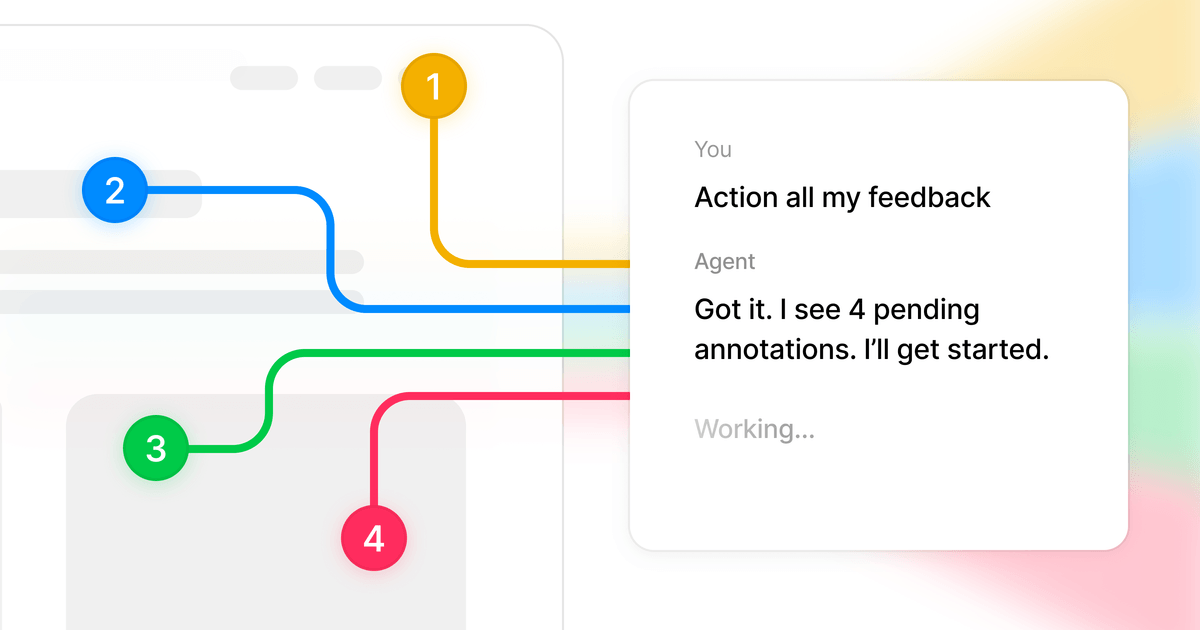
題外話,這些來回備註的資料結構以 AFS(Annotation Format Schema,註解格式規格)之名公開。開發者將它描述為「附加在執行中應用程式上的智慧型 Figma 留言」。
開始前需要知道的條件
不能只談好處,先把界線說清楚。
無法修改別人的網站。 它必須安裝在你正在製作的專案中,並在自己的電腦啟動開發伺服器後使用。不是開啟任意網站就能改設計的擴充功能。
需要 React 18 以上。 如果請 AI 製作網頁應用程式,十之八九會是 React,但仍請確認。它也能在 Next.js、Remix、Astro 等 SSR/SSG 框架中正常運作。Astro 本身不是以 React 為基礎,但若採用疊加 React 的配置即可。
僅支援桌面電腦。 這是用滑鼠移到目標並拖曳選取範圍的工具,在行動裝置上幾乎無法操作。若要處理手機版的問題,可縮小桌面瀏覽器視窗來繞過。
結果中沒有圖片。 全部都是文字。對色調或氛圍等難以用語言描述的回饋,螢幕截圖仍然較好。
無法定位 iframe 內部。 外部嵌入的付款小工具或地圖都屬於此類,也就是整個放入其他網站畫面的區域。這是瀏覽器安全政策下無法避免的限制。
備註不會保留太久。 若未透過 MCP 連接,備註會按頁面儲存在瀏覽器中,7 天後消失。若想先累積、之後處理,建議先連接。
價格沒有負擔。個人或公司內部使用都免費。只有重新發布或商業提供時才需要另外取得授權。採用 PolyForm Shield 1.0.0。
總結
- Agentation 是一個工具列,會把你在畫面上點擊的位置翻譯成 AI 能理解的程式碼地址。
- 選擇器與元件階層會自動附加,開發模式下還會附上原始檔案與行號,因此 AI 不必猜「那個按鈕」是哪個。
- 可以透過點選、選取文字、多重選取、指定區域、停止動畫五種方式提出問題。
- 在
L鍵的版面配置模式中,可以拖放元件、調整區段順序,直接展示配置本身(3.0 以上)。 - 使用 Claude Code 時,輸入
npx skills add benjitaylor/agentation後再輸入/agentation一次即可完成安裝。 - 連接 MCP 後,不必複製貼上,AI 會直接取得備註,還能進行反問與回覆的對話。
- 但只能在自己的 React 18+ 專案以開發伺服器啟動,並透過桌面瀏覽器使用。
如果每次都厭倦重複用語言解釋,不妨改成用手指指出那個區域。官方網站是 https://www.agentation.com/。下一篇也會挑一個免費服務來介紹。