
![[Claude Code #7] /background 與 /tasks:背景代理程式 封面圖](/assets/images/posts/cfb21e84-7598-4b16-aa89-ef9540b1d1fb/claude-code-background-agents.jpg)
讓 AI 執行長時間工作時,終端機就像被綁架一樣。修正數百個測試期間,你只能盯著那個視窗。
Claude Code 以背景工作階段解決這個問題。它會將進行中的工作整批移到背景,讓終端機能處理其他工作。
本篇整理 /background(簡稱 /bg)、/tasks,以及管理背景工作階段的 agent view。
如果 Claude Code 第 6 篇 的 /goal 是完成工作的裝置,這次談的是分工裝置。
/bg:將目前工作階段移至背景
在工作階段中輸入 /bg,對話就會轉移到背景工作階段,終端機也會釋放。
根據 官方文件,即使 Claude 正在回應,回應也會在背景繼續。你也可以附加指示再送出。
/bg 執行測試套件並修正所有失敗正在執行的背景 Shell 命令或子代理程式也會一起移轉。
claude –bg:從一開始就在背景執行
也可以在完全不佔用終端機的情況下開始。
claude --bg --name "flaky-test" "SettingsChangeDetector 請調查不穩定的測試"執行後會顯示工作階段 ID 與管理命令提示。Shell 會立即接受下一個輸入。
claude agents:開啟工作階段清單檢視claude attach <id>:在此終端機開啟工作階段claude logs <id>:檢視最近輸出claude stop <id>:停止工作階段
agent view:工作者的控制塔
執行 claude agents 會顯示依狀態分組的工作階段畫面。工作中、等待輸入、完成與失敗會以圖示色彩和動畫區分。
每列都有一行摘要。工作期間會從工作階段輸出最多每 15 秒更新一次。每回合結束後,小型快速模型會重新撰寫摘要。
選取一列並按 Space 可略看詳細內容(peek)。按 Enter 則會完整連接工作階段(attach)。在空白輸入欄按 ← 可返回控制塔。
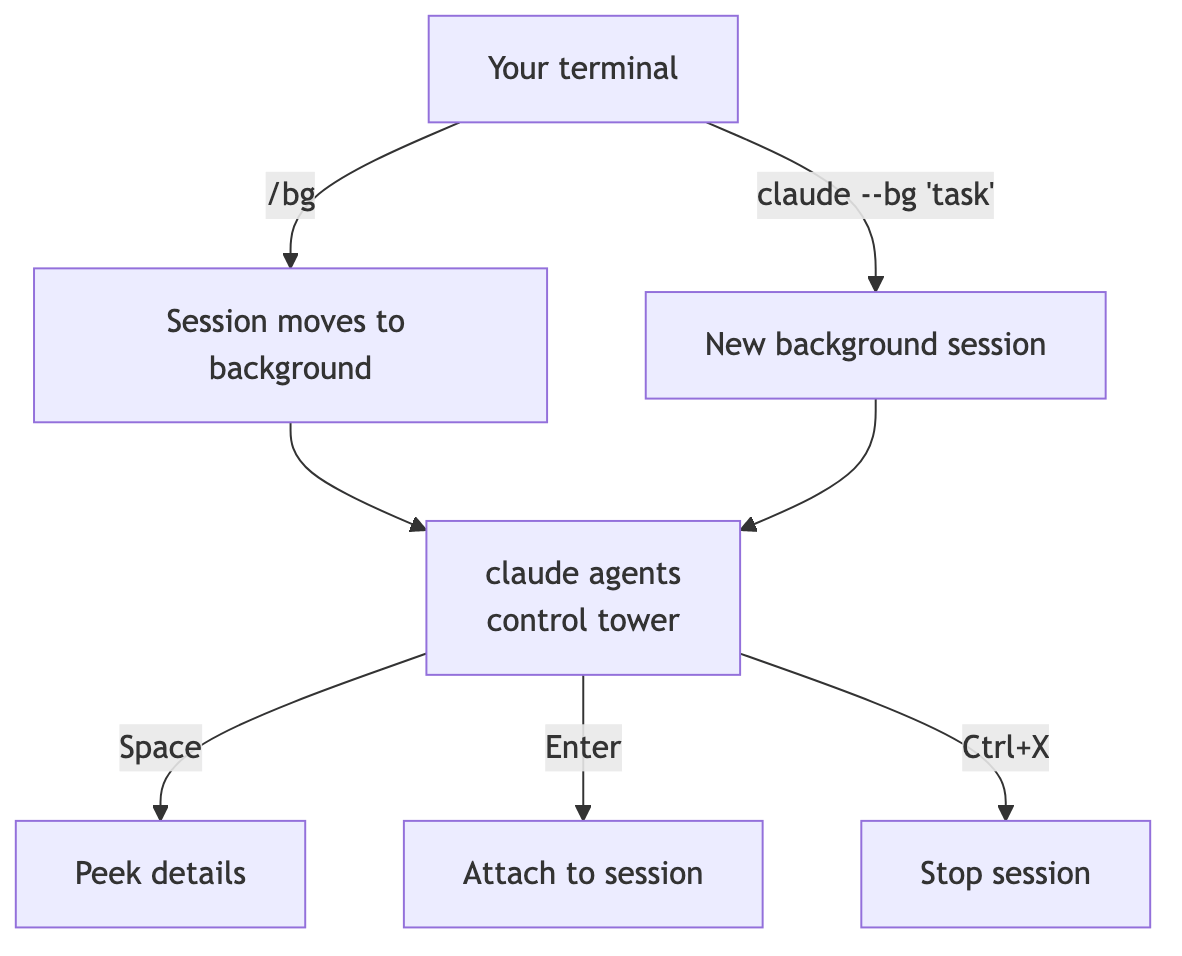
在輸入欄輸入提示詞,就能立即從該處派遣新的背景工作階段。
工作樹阻止檔案衝突
如果多個背景工作階段修改同一個儲存庫,不會發生衝突嗎?
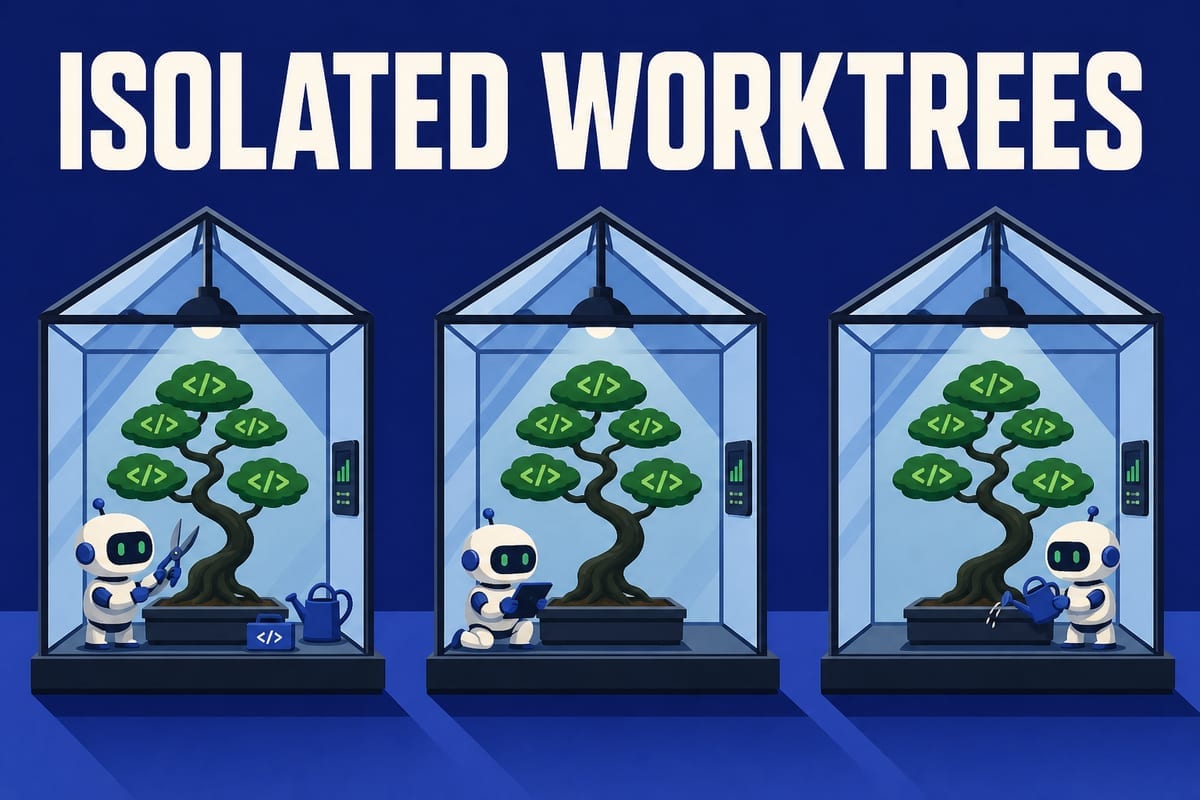
預設情況下,背景工作階段會在編輯檔案前移至 .claude/worktrees/ 下隔離的 git 工作樹。每個工作階段都在自己的複本中作業。
移至工作樹的工作階段會自動提交變更;若有遠端也會 push。但不會直接 push 到 main·master,也不會 force push。若你在 CLAUDE.md 等檔案中要求自行提交,git 就會把提交留給你。
若不是 git 儲存庫,或本來就在工作樹中,便會略過隔離。也可透過 worktree.bgIsolation 設定關閉。
/tasks:此工作階段的背景工作清單
依據 官方命令文件,/tasks 會列出目前工作階段中的背景工作,包括已完成的子代理程式。
如果 agent view 是以工作階段為單位的控制塔,/tasks 就是工作階段內部的工作儀表板。
完成後會自動通知你
只要開著 agent view,背景工作階段等待輸入、完成或失敗時,終端機就會通知你。
一般工作階段的輸入欄下方也會顯示等待輸入的代理程式數量,例如 ← 2 agents。不必持續監看畫面。
不必擔心權限設定。移至背景後,acceptEdits·auto 等目前的權限模式仍會保留,透過 /add-dir 新增的目錄也會一併帶入。
總結
將佔用終端機的長時間工作透過 /bg 移到背景,新的工作則以 claude --bg 從一開始派遣至背景。
在 claude agents 控制塔中管理,透過 /tasks 檢視工作階段內狀態。工作樹隔離也免除了平行工作中的檔案衝突。
下一篇將整合介紹調整工作階段速度與品質的 /model、/effort、/fast、/advisor。
來源與確認標準
- Claude Code 官方文件 — Background agents(agent view)(Anthropic,2026-08-14 確認)
- Claude Code 官方文件 — Commands(Anthropic,2026-08-14 確認)