
![Imagem de capa de [Código aberto #1] Automatizando o Threads com AutoThreads](/assets/images/posts/1bb2249f-cd85-4efe-b1b6-37f5dad8bb16/autothreads-open-source-1.jpg)
O GitHub está cheio de projetos úteis que ninguém conhece. Alguns ficam esquecidos com poucas estrelas e, de repente, viram assunto. Esta série escolhe esses repositórios um a um para descobrir o que fazem, como foram construídos e se são realmente úteis.
O primeiro é o AutoThreads, um aplicativo desktop que entrega a gestão de uma conta do Threads à IA. Foi publicado no início de julho de 2026 e ainda não tem nem um mês de vida. A licença MIT permite estudá-lo ou modificá-lo livremente.
Quando gerenciar redes sociais vira trabalho
No Threads ou no X, fazer uma conta crescer exige repetir tarefas parecidas todos os dias: descobrir os assuntos do momento, escolher o que vale a pena, reescrever no seu tom, anexar uma imagem, publicar na hora certa e responder às respostas. Cada tarefa leva 5 minutos, mas o conjunto consome o dia.
O AutoThreads remove todo esse trecho repetitivo de uma vez. Mas há duas formas de fazer isso, e essa distinção define o caráter do projeto.
- Modo assistido — a IA escreve o rascunho e a pessoa decide se publica. É o padrão.
- Modo totalmente automático — o agente encontra notícias, escreve e responde sozinho. Só funciona quando ativado.
A documentação do repositório traz uma frase que resume a postura do projeto: “Automagical, not autopilot.” Automatizar, sim; entregar o controle, não.
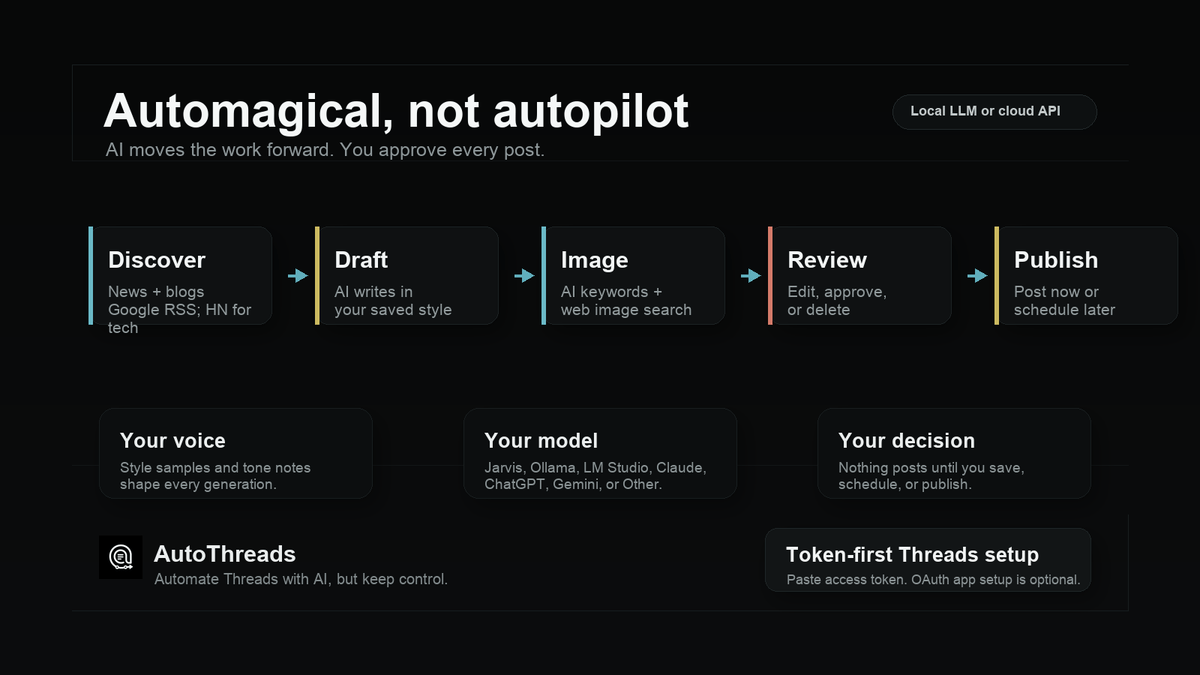
Cinco etapas, da descoberta à publicação
O modo assistido se resume a cinco etapas: descoberta (Discover) → rascunho (Draft) → imagem (Image) → revisão (Review) → publicação (Publish). Ver o papel de cada uma mostra até onde o aplicativo ajuda.
Descoberta coleta notícias. Por padrão, ficam ativados o Google News RSS (Really Simple Syndication, formato padrão para acompanhar novos artigos de um site) e o Hacker News. O Hacker News só entra opcionalmente em temas de tecnologia. Yahoo News, Naver News e feeds RSS·Atom cadastrados por você são ativados nas configurações. Há predefinições de ciência, moda e finanças, ou você pode informar seus próprios temas.
Rascunho transforma o título escolhido em uma publicação adequada para o Threads. O ponto importante é “meu tom”. Salve notas de estilo ou exemplos de textos para que ele escreva nessa voz. Também é possível importar publicações existentes do Threads como material de aprendizado.
Imagem pesquisa no Wikimedia Commons usando palavras-chave geradas por IA e mostra opções. A escolha é humana.
Aqui é preciso ter cuidado. O Wikimedia Commons não reúne apenas conteúdo em domínio público; muitos itens usam CC BY ou CC BY-SA e exigem crédito ao autor e à fonte. O aplicativo obtém somente a URL e o formato do arquivo na busca, sem trazer informações de licença. Elas não aparecem na tela nem são adicionadas automaticamente à publicação. Quem publica precisa verificar as condições da imagem escolhida.
Revisão e publicação dispensam explicações: edite e publique agora ou agende.
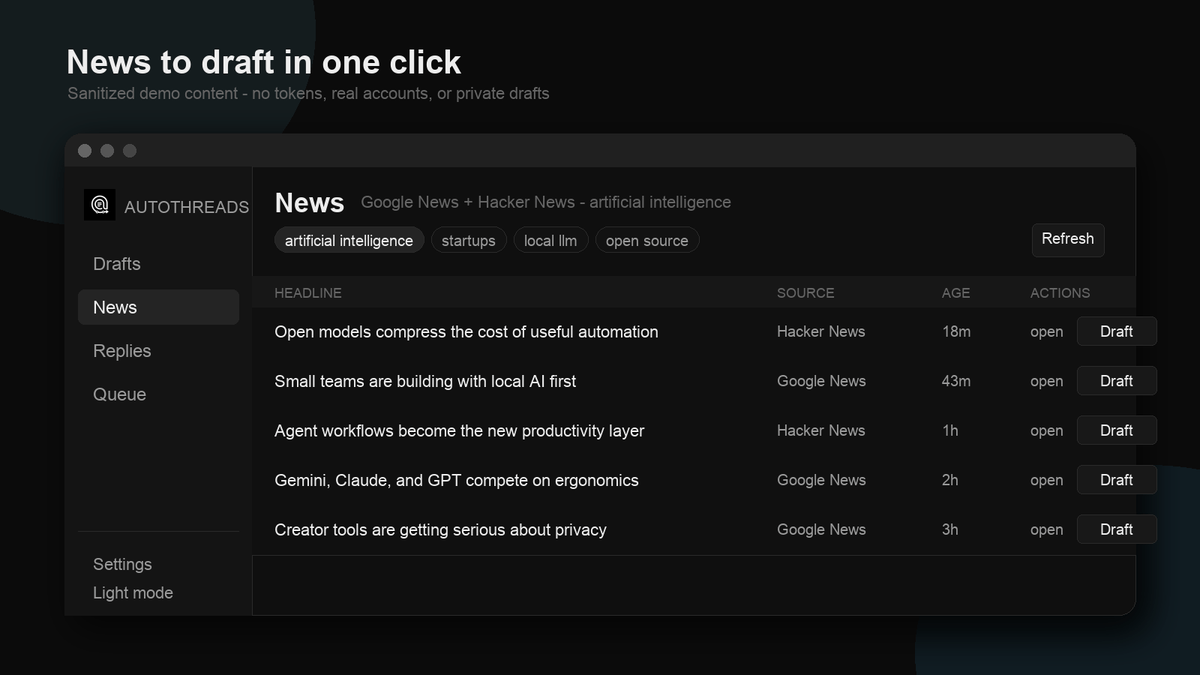
A tela de notícias é assim. Toque em uma etiqueta de tema para mudar de área. O botão Draft à direita do título inicia a criação do rascunho. Como a fonte e o tempo decorrido aparecem juntos, diminui a chance de escolher uma notícia antiga por engano.
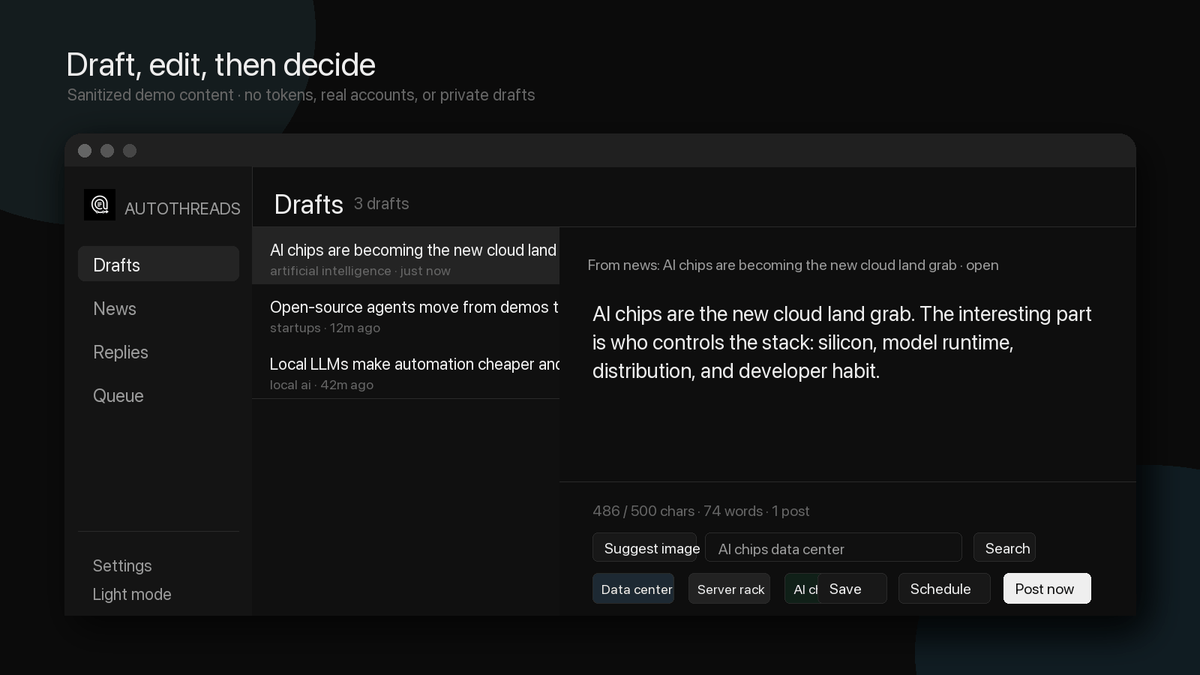
Na tela de rascunho, você vê a contagem de caracteres (o Threads limita a 500), recebe sugestões de palavras-chave para buscar imagens e escolhe entre salvar, agendar e publicar imediatamente.
Há um detalhe importante: publicações agendadas só são publicadas quando o aplicativo está aberto. Não há um servidor fazendo isso; o aplicativo no seu computador espera o horário e publica. Se o notebook estiver fechado, o horário simplesmente passa. Falhas são tentadas novamente cerca de 1 minuto depois.
Por que o custo de API pode ser zero
Esta é a escolha mais marcante do projeto: o usuário escolhe o modelo que escreve as publicações.
Na nuvem, você pode conectar Claude, ChatGPT ou Gemini; qualquer endpoint compatível com OpenAI entra como “Other”. Se conectar um LLM local (Large Language Model, modelo de linguagem grande) rodando no seu computador, o custo da API na nuvem fica em zero. Ollama, LM Studio, llama.cpp e Jarvis são servidores locais compatíveis com OpenAI: basta informar o endereço.
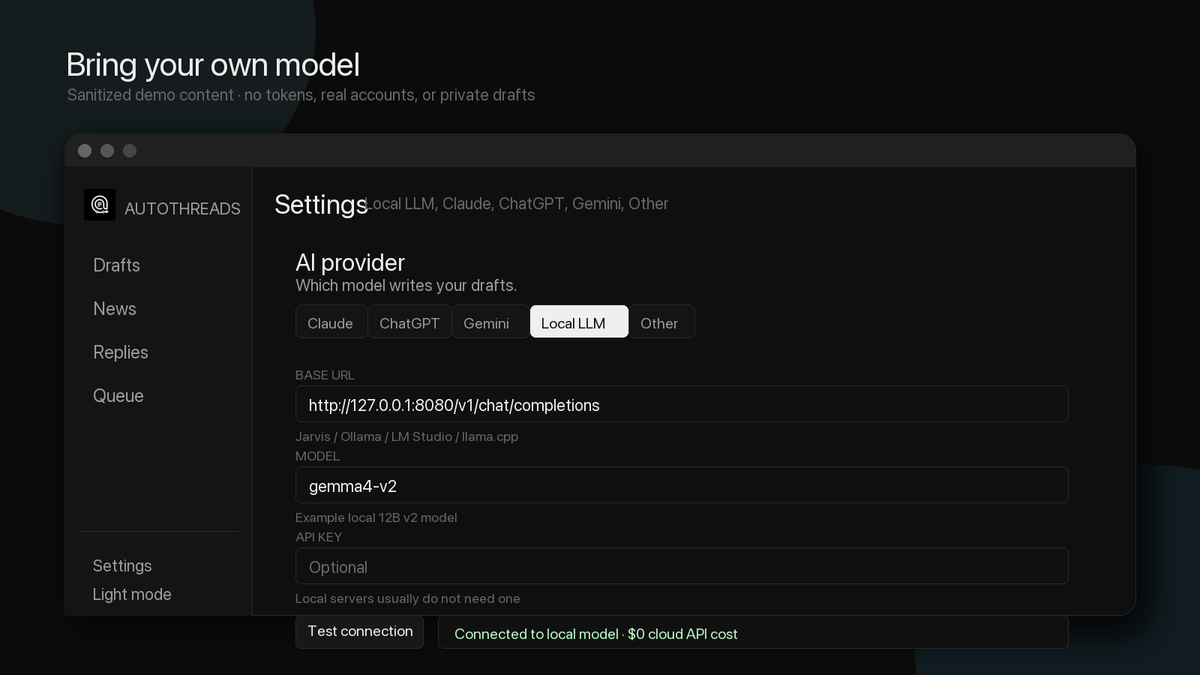
É exatamente isso que a tela de configurações mostra. O valorhttp://127.0.0.1:8080/v1/chat/completionsexibido ali é o padrão do aplicativo. Com Ollama, troque-o pelo endereço do seu servidor, comohttp://localhost:11434/v1. Informe o nome do modelo, clique em testar conexão e pronto. O campo da chave de API também pode ficar vazio, pois servidores locais geralmente não exigem uma.
Essa escolha é importante em uma ferramenta de automação de redes porque ela geramuitaspublicações. São várias por dia e, incluindo respostas, as chamadas se acumulam continuamente. Com API na nuvem, a cobrança sobe em tempo real; com modelo local, você paga apenas a eletricidade. A qualidade depende do modelo, então o projeto deixa você equilibrar qualidade do rascunho e custo.
A verdadeira barreira é conectar o Threads
A instalação é fácil. A página de releases oferece instaladores para macOS e Windows; para executar a partir do código-fonte, bastam três linhas.
git clone https://github.com/eisenjimmy/autoTHREADS.git
cd autoTHREADS
npm install
npm run dev
O problema vem depois. Para publicar no Threads, é preciso criar um aplicativo na conta de desenvolvedor da Meta e emitir um token de acesso. É aí que a maioria trava.
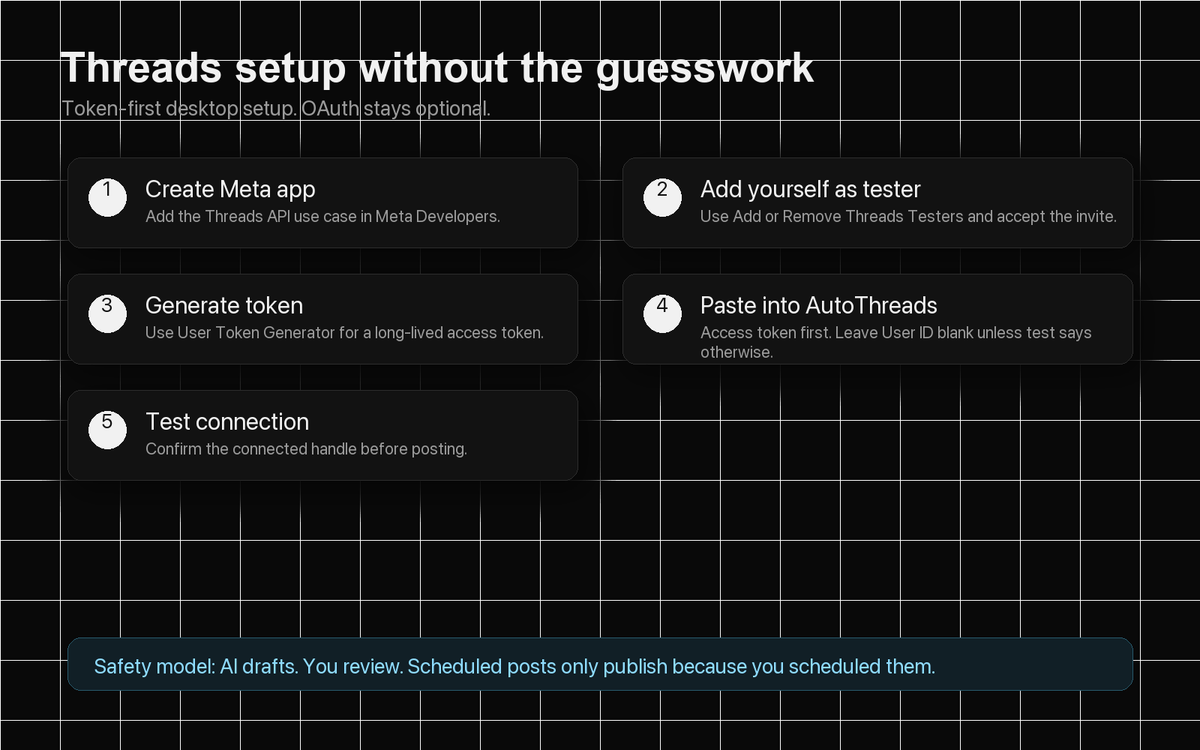
O repositório organiza o processo em uma imagem com cinco etapas: criar o aplicativo no site de desenvolvedores da Meta → cadastrar sua conta do Threads como tester → emitir o token → colá-lo nas configurações → clicar em testar conexão.
A imagem não mostra, mas o README destaca uma armadilha: tokens emitidos antes de ativar uma permissão não incluem essa permissão. Depois de adicionar permissões, é preciso criar o token novamente. São necessárias permissões para publicar, responder e mencionar; para buscar publicações públicas, ative também a permissão de busca por palavras-chave.
Também há suporte a OAuth (Open Authorization, padrão de autenticação por delegação de conta) com ID e segredo do aplicativo, mas isso geralmente não é necessário no desktop. Um token basta.
Modo totalmente automático — e os freios
Aqui aparece a ambição do projeto. Na aba Auto, configure objetivos, áreas de interesse e persona, clique em iniciar e o agente começa a trabalhar sozinho.
São dois temporizadores. O de publicação (60 minutos por padrão) coleta notícias, planeja o que publicar, verifica se não repete textos recentes e então escreve. O de respostas (5 minutos por padrão) verifica respostas sem retorno e @menções a você. Como rodam separadamente, é possível publicar uma vez por hora e responder a cada 5 minutos.
Em um sistema autônomo, o que importa são os freios. Esta parte é bem detalhada.
- Por padrão, fica desativado. Nada acontece antes de clicar em iniciar, e clicar em parar interrompe imediatamente.
- Existe omodo somente rascunho. Ele acumula rascunhos sem publicar e permite conferir o resultado. A documentação determina que a primeira execução seja nesse modo.
- Você define umlimite diário separado para publicações e respostas.
- Há um limite fixo de20 respostas sem retorno por publicação. Mesmo que uma publicação viralize e receba centenas de respostas, ele responde apenas às 20 mais recentes. O usuário não pode alterar esse valor.
- Há também umamemória antirrepetição. Ela lembra as publicações recentes, evita reciclar o mesmo tema e não reutiliza títulos já escritos.
- A opçãopublicação irregular pula de propósito cerca de 18% dos horários agendados. Uma conta que publica pontualmente a cada hora parece um bot; duas omissões consecutivas não acontecem.
O agente também recebe instruções para não expor prompt do sistema, chaves de API ou tokens nas respostas. É um cuidado com um ponto que realmente causa incidentes em bots de resposta automática.
Como o código é estruturado
É uma parte interessante para quem desenvolve.
Sobre Electron, o projeto usa React 19 e TypeScript (modo strict); o gerenciamento de estado é feito com Zustand, o build com Vite e o empacotamento com electron-builder. Não há banco de dados separado: tudo é salvo em arquivos JSON locais.
O ponto mais interessante da arquitetura é a separação de processos. O processo principal assume todos os efeitos colaterais: buscar notícias, chamar o LLM, pesquisar imagens, chamar a Threads API, salvar rascunhos, executar o agendador, o mecanismo totalmente automático e criptografar segredos. O renderizador usa apenas o canal estreito aberto porcontextBridge. Ele não acessa diretamente o sistema de arquivos nem a rede externa.
Em um aplicativo Electron, isso é quase um requisito de segurança, não uma preferência. Se o renderizador receber permissões do Node, qualquer página aberta dentro do aplicativo poderá acessar os arquivos do usuário. Por isso, links externos abrem no navegador do sistema, e a navegação é bloqueada para impedir que páginas arbitrárias herdem a ponte preload.
Tokens e chaves de API são criptografados comsafeStoragedo Electron. O macOS usa o Keychain; o Windows, DPAPI (Data Protection API, serviço de criptografia nativo do Windows). Comparado aos projetos pessoais que deixam tokens em JSON puro, é um cuidado acima da média.
O que saber antes de usar
Falar apenas das qualidades seria incompleto, então seguem os pontos de atenção.
Ainda está na versão 0.2.x. Foi publicado no início de julho e as releases estão saindo rapidamente, portanto muita coisa muda. É melhor seguir a recomendação da documentação e testá-lo bastante no modo somente rascunho antes de conectá-lo a uma conta real.
Os instaladores ainda não são notarizados. Na primeira abertura no macOS, clique com o botão direito e escolha Abrir, ou permita o app em Privacidade e Segurança.
Responder a @menções tem uma condição. Sem aprovação de Advanced Access da Meta, a API mostra apenas menções de contas cadastradas como testers do seu aplicativo. Ou seja, publicações em que usuários comuns mencionam você não aparecem. A busca por palavras-chave em publicações públicas funciona da mesma forma.
Ainda não há build para Linux. Apenas macOS e Windows são suportados. O empacotamento para Linux está no roadmap.
É um projeto independente da Meta. Trata-se de um aplicativo de terceiros criado por uma pessoa, e Threads é uma marca da Meta. As políticas da conta são responsabilidade do usuário.
Também resta decidir como encarar a automação. A ferramenta não consegue dizer se aumentar o número de publicações sem intervenção humana é bom para a conta. Talvez por isso o modo totalmente automático seja uma opção, e não o padrão.
Resumo
- O AutoThreads é um aplicativo desktop Electron que automatiza com IA a gestão de contas do Threads. Tem licença MIT e suporta macOS e Windows.
- O padrão é “a IA faz o rascunho, a pessoa decide”. O fluxo tem cinco etapas: descoberta de notícias → rascunho → imagem → revisão → publicação.
- Você escolhe o modelo. Pode conectar Claude, ChatGPT ou Gemini; com um LLM local, o custo da API na nuvem fica em zero.
- O modo totalmente automático é opcional. Os temporizadores de publicação e resposta são separados, com limite diário, 20 respostas sem retorno por publicação, antirrepetição e modo somente rascunho como freios.
- A verdadeira barreira é criar o token do Threads no site de desenvolvedores da Meta. É fácil esquecer a ordem: ative as permissões e só depois emita o token.
- O projeto ainda está na 0.2.x e os instaladores não são notarizados. É mais seguro testá-lo no modo somente rascunho antes de conectá-lo a uma conta real.
O repositório éhttps://github.com/eisenjimmy/autoTHREADS. Na próxima edição, vamos abrir outro repositório escondido como este.