
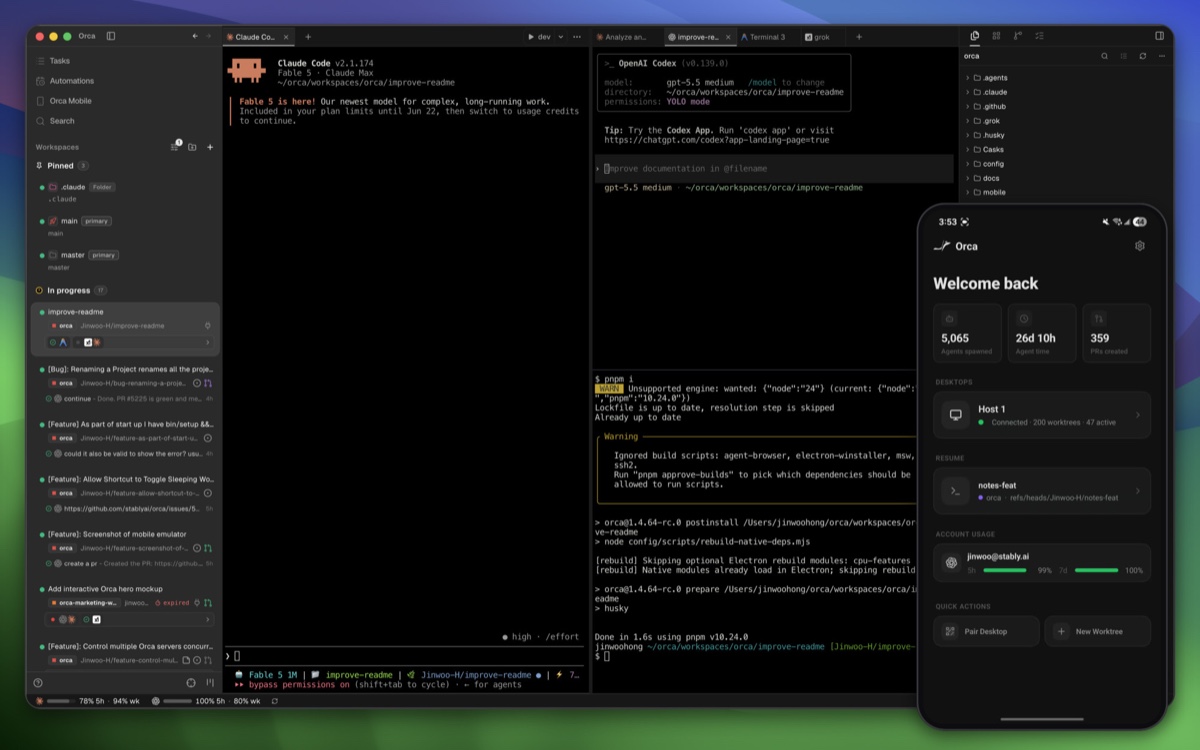
複数のAIコーディングエージェントを使っていると、コードを書く時間より「誰がどのブランチで何をしているか」を確認する時間のほうが長くなることがあります。ターミナルを複数開き、ブランチを切り替え、変更を比較しているうちに、並列作業の利点もすぐ薄れてしまいます。
Orcaは、この問題に正面から取り組むオープンソースの**Agent Development Environment(ADE)**です。Claude Code、Codex、OpenCodeなどのCLIコーディングエージェントを分離されたGit worktreeで同時に実行し、ターミナル、エディタ、ブラウザ、diffレビュー、Git操作を一つのアプリでつなげられます。
IDEが人間がコードを書くための環境だとすれば、ADEは人間と複数のエージェントが協力して働くための環境に近いものです。
Orcaはどのようなツールですか?
Orcaの本質は「AIが代わりにコーディングする別のモデル」ではなく、すでに使っているコーディングエージェントを運用するワークスペースである点です。既存のClaude Code・CodexのサブスクリプションとCLI環境をそのまま持ち込み、並べて実行できます。macOS・Windows・Linuxに対応しています。
一般的なターミナルアプリとの最大の違いは、作業単位がGit worktreeに結び付いていることです。機能開発、バグ修正、リファクタリングなどの作業を、それぞれ独立したディレクトリとブランチに配置します。一方のエージェントが認証コードを修正している間に、別のエージェントがテストを追加しても、互いのファイルを上書きしません。
| 一般的な単一作業環境 | Orcaのworktreeベース環境 |
|---|---|
| ブランチ切り替え時に変更をstash | 作業ごとに別のディレクトリとブランチを使用 |
| 複数ターミナルのコンテキストを自分で記憶 | エージェントとターミナルをworktreeに紐付け |
| 結果を比較するためブランチを行き来 | 複数の結果を並べてレビュー |
| ブラウザ・エディタ・Gitツールを行き来 | 一画面で開発フローをつなぐ |
複数のコーディングエージェントを並列実行するには?
OrcaはGit worktreeを作業分離の基本単位として使います。新しい作業を作成すると、基準ブランチから独立したworktreeとブランチが作られ、その中でエージェントのターミナル、ファイル、ブラウザタブがまとめて管理されます。
同じ要件を複数のエージェントに任せてアプローチを比較したり、フロントエンド・バックエンド・テストに分けて同時に進めたりできます。作業が終わったらdiffをレビューし、気に入った結果をコミットするかPRとして送ります。公式ドキュメントの「no stashing, no branch juggling」は、まさにこの構造から生まれます。
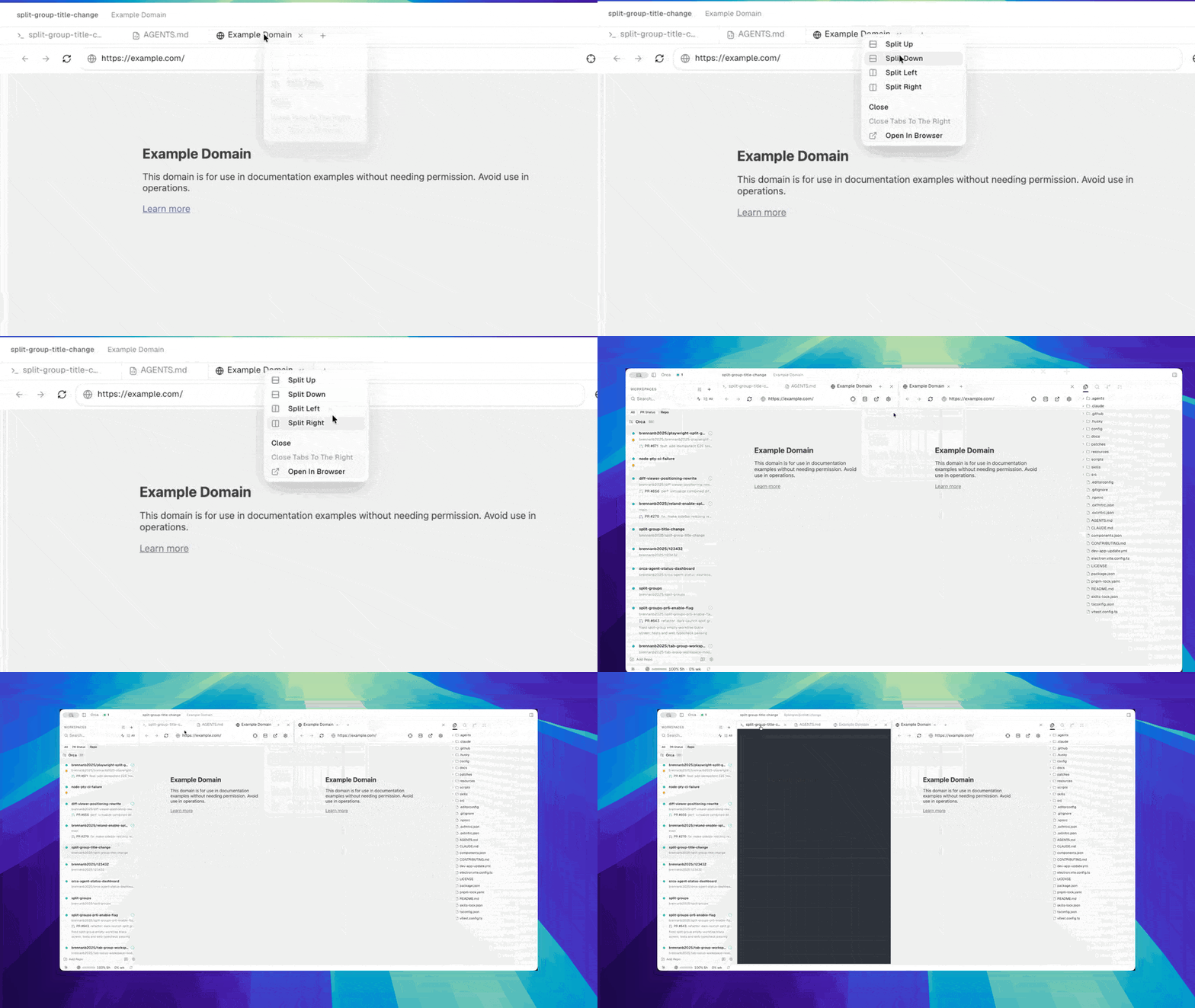
重要なのは、エージェント数を増やすこと自体ではありません。作業の境界を明確に分け、各結果をレビューできる状態に保つことが、並列開発の実質的な利点です。Orcaのサイドバーでは、どのエージェントが実行中か、完了したか、入力を待っているかを一目で確認できます。
ブラウザとDesign Modeはなぜ便利ですか?
Web UIを修正するとき、「ボタンの間隔を少し狭くして」といった説明だけでは、対象の要素を正確に伝えるのが難しいものです。Orcaはworktreeごとに実際のChromiumブラウザを用意し、Design Mode画面上の要素をクリックすると、その要素のHTML・CSSと切り抜きスクリーンショットをエージェントに渡します。
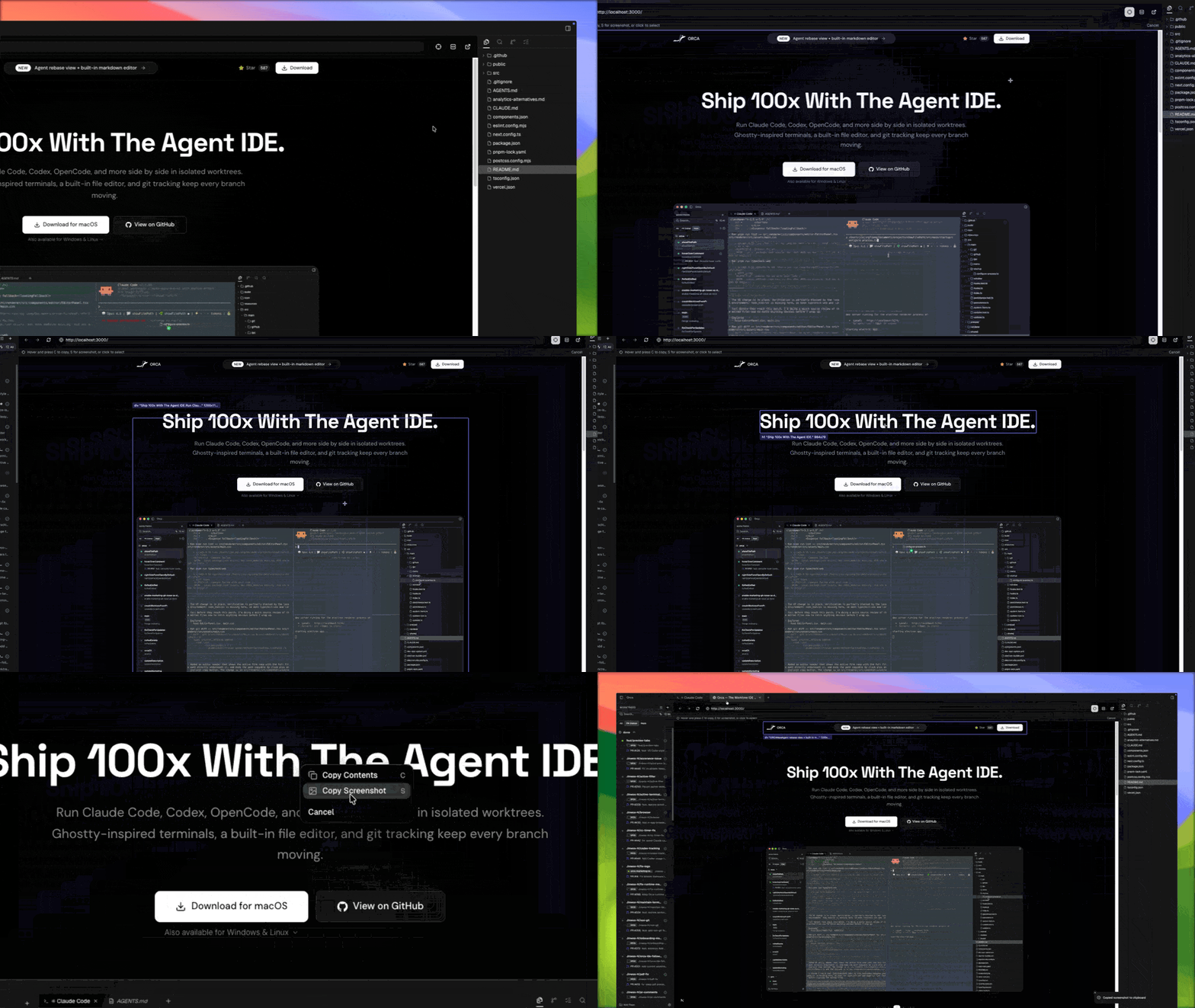
ブラウザタブとログインセッションもworktreeごとに維持されるため、複数の機能を同時にテストしてもコンテキストが混ざりません。Orca CLIを使えば、エージェントが同じブラウザでsnapshot、click、fillのような操作を行うこともできます。人が見ている画面とエージェントが自動化する画面が一つにつながるわけです。
ターミナルも単に複数のウィンドウをまとめただけではありません。分割パネル、再起動後も復元されるスクロールバック、検索、エージェントの状態表示を備えています。ソース管理画面では、AIが作成したdiffに行単位でコメントを残し、再修正を依頼できます。
PRレビューからモバイル確認までつながる
Orca内でGitHubのPRやIssueを開き、その作業用のworktreeを直接作成して、エージェントにレビューを任せられます。次の動画は、Orca公式Xアカウントが公開したAIによるPRレビューの流れです。
元の動画はOrca公式X投稿でも視聴できます。
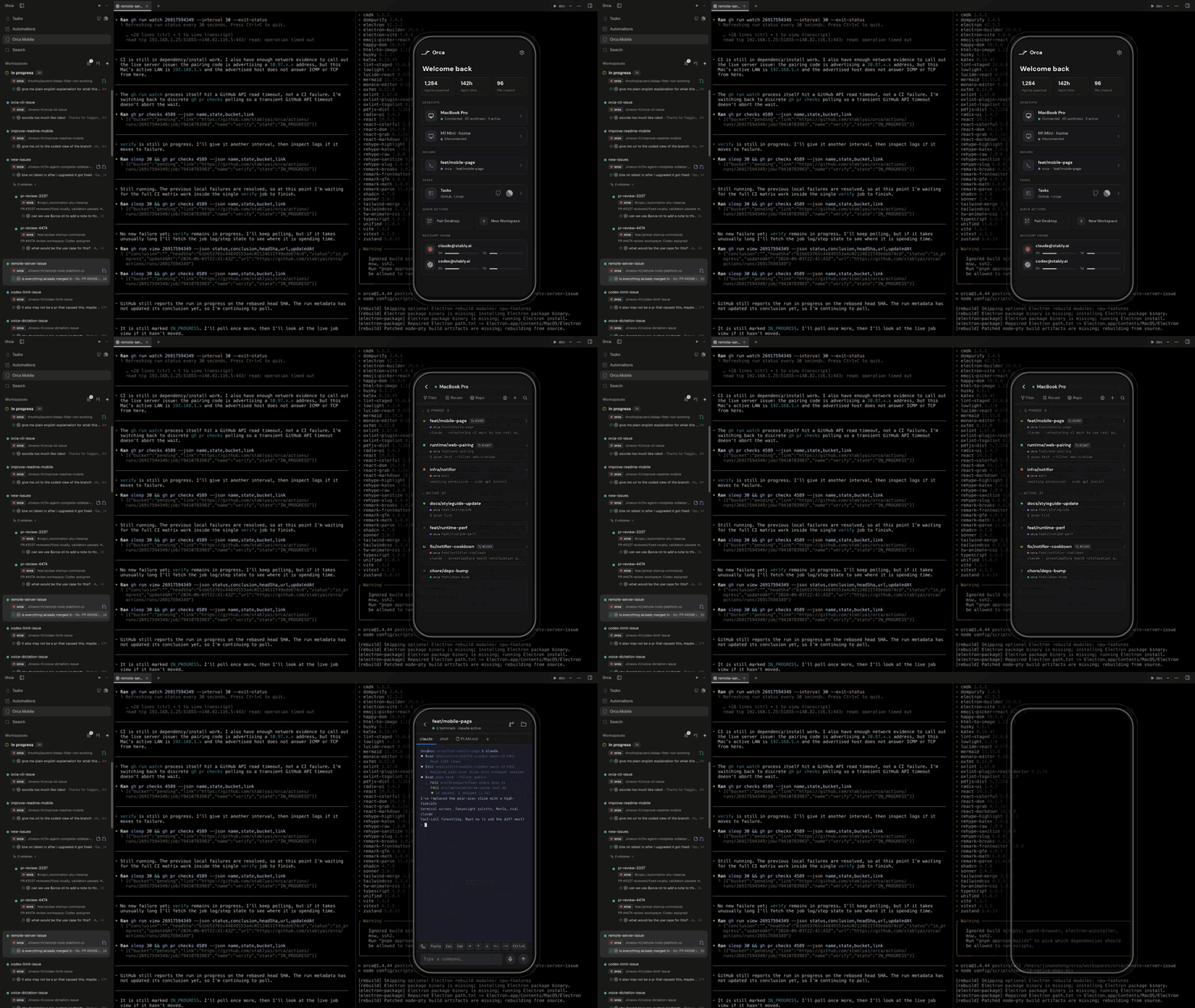
席を離れた後も作業状況を確認したい場合は、Orca Mobile Companionを使えます。2026年7月時点で、iOSとAndroidからエージェントの状態や最近のターミナル内容を確認し、入力を待つエージェントに短い返答を送ったり、通知を受け取ったりできます。モバイルアプリはデスクトップを置き換える完全なエディタというより、実行中の作業を確認し、止まった流れを再開させるリモコンに近いものです。
特にどんなときに便利ですか?
| 状況 | 判断 |
|---|---|
| Claude CodeやCodexなど複数のCLIエージェントを併用 | Orcaの利点が明確 |
| 機能ごとに独立ブランチで作業することが多い | worktree分離の効果が大きい |
| UI修正とブラウザ検証を繰り返す | 内蔵ブラウザとDesign Modeが便利 |
| AIが作成したdiffを丁寧にレビューする必要がある | コメント・ソース管理の流れが合う |
| 単一リポジトリで短い修正をたまに行う | 既存のIDEとターミナルだけで十分な場合がある |
Orcaは、すべての判断をエージェントに委ねる自動コーディングボタンではありません。複数のエージェントの作業を安全に分離し、人が進捗とdiffをより適切にレビューできるよう支援するツールです。並列実行の前に作業範囲を小さく分け、各worktreeの完了条件と検証コマンドを明確にしておくとよいでしょう。
インストールは公式ダウンロードページからOSに合ったバージョンを入手するか、macOSではHomebrewで始められます。
brew install --cask stablyai/orca/orcaすでに複数のコーディングエージェントを使っていて、ターミナルとブランチ管理が負担なら、Orcaは「モデルをもう一つ追加するツール」ではなく、エージェント時代の開発ワークベンチを再設計したツールとして検討する価値があります。