
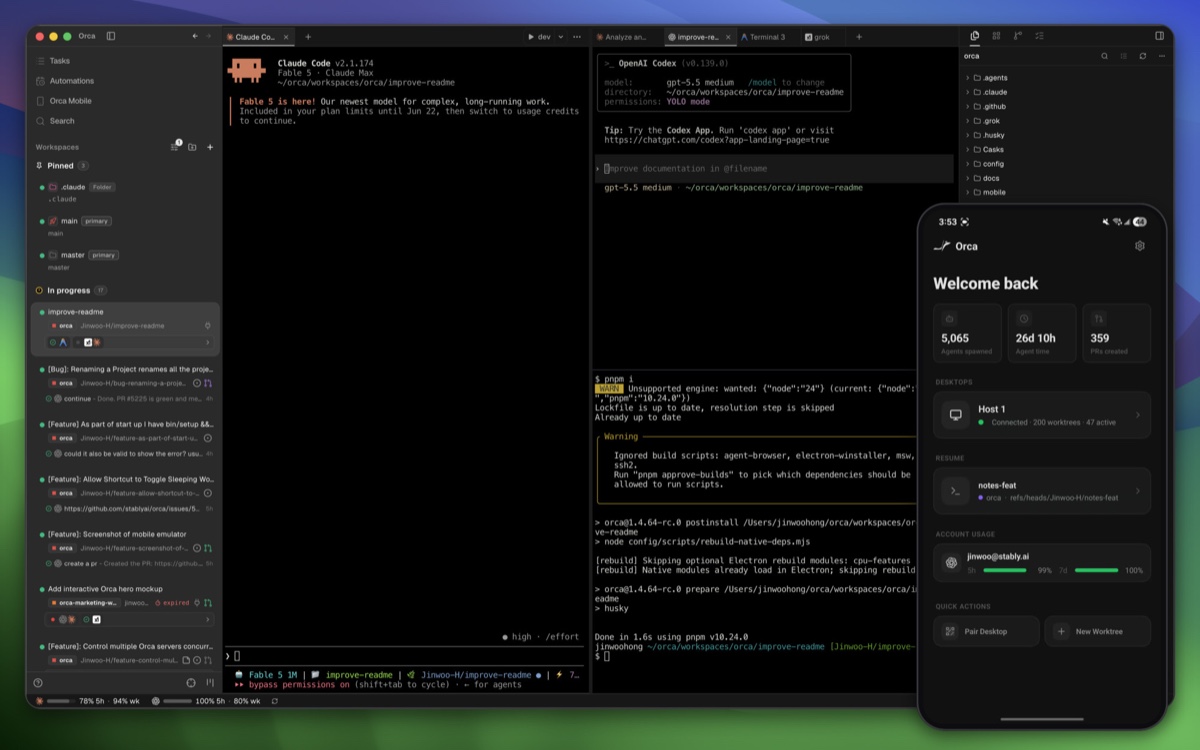
Al usar varios agentes de codificación con IA, a veces pasas más tiempo comprobando “quién hace qué y en qué rama” que escribiendo código. Al abrir varios terminales, cambiar de rama y comparar cambios, las ventajas del trabajo en paralelo se desvanecen rápidamente.
Orca es un Agent Development Environment (ADE) de código abierto que aborda directamente este problema. Permite ejecutar simultáneamente agentes de codificación CLI como Claude Code, Codex y OpenCode en Git worktrees aislados, y continuar trabajando con terminal, editor, navegador, revisión de diff y Git dentro de una sola aplicación.
Si un IDE era un entorno para que las personas escribieran código, un ADE se parece más a un entorno donde personas y varios agentes trabajan juntos.
¿Qué tipo de herramienta es Orca?
Lo esencial de Orca no es ser “otro modelo que programa por ti”, sino un espacio de trabajo para operar los agentes de codificación que ya utilizas. Puedes usar tus suscripciones existentes de Claude Code y Codex, junto con sus entornos CLI, y ejecutarlos en paralelo. Es compatible con macOS, Windows y Linux.
La mayor diferencia frente a una aplicación de terminal convencional es que cada unidad de trabajo está vinculada a un Git worktree. Tareas distintas, como desarrollar funciones, corregir errores o refactorizar, se colocan en directorios y ramas independientes. Mientras un agente corrige el código de autenticación, otro puede añadir pruebas sin sobrescribir los archivos del primero.
| Entorno convencional de tarea única | Entorno de Orca basado en worktrees |
|---|---|
| Hacer stash de los cambios al cambiar de rama | Usar un directorio y una rama separados para cada tarea |
| Recordar manualmente el contexto de varios terminales | Agentes y terminales vinculados a un worktree |
| Cambiar de rama para comparar resultados | Revisar varios resultados en paralelo |
| Ir y volver entre navegador, editor y herramientas de Git | Conectar el flujo de desarrollo en una sola pantalla |
¿Cómo se ejecutan varios agentes de codificación en paralelo?
Orca utiliza Git worktree como unidad básica de aislamiento del trabajo. Al crear una tarea, genera un worktree y una rama independientes desde la rama base, y administra allí el terminal del agente, los archivos y las pestañas del navegador.
Por ejemplo, puedes asignar el mismo requisito a varios agentes para comparar enfoques, o dividir el trabajo de frontend, backend y pruebas para ejecutarlo simultáneamente. Al terminar, revisas el diff y confirmas el resultado que prefieras o lo envías como PR. El énfasis de la documentación oficial en “no stashing, no branch juggling” surge precisamente de esta estructura.
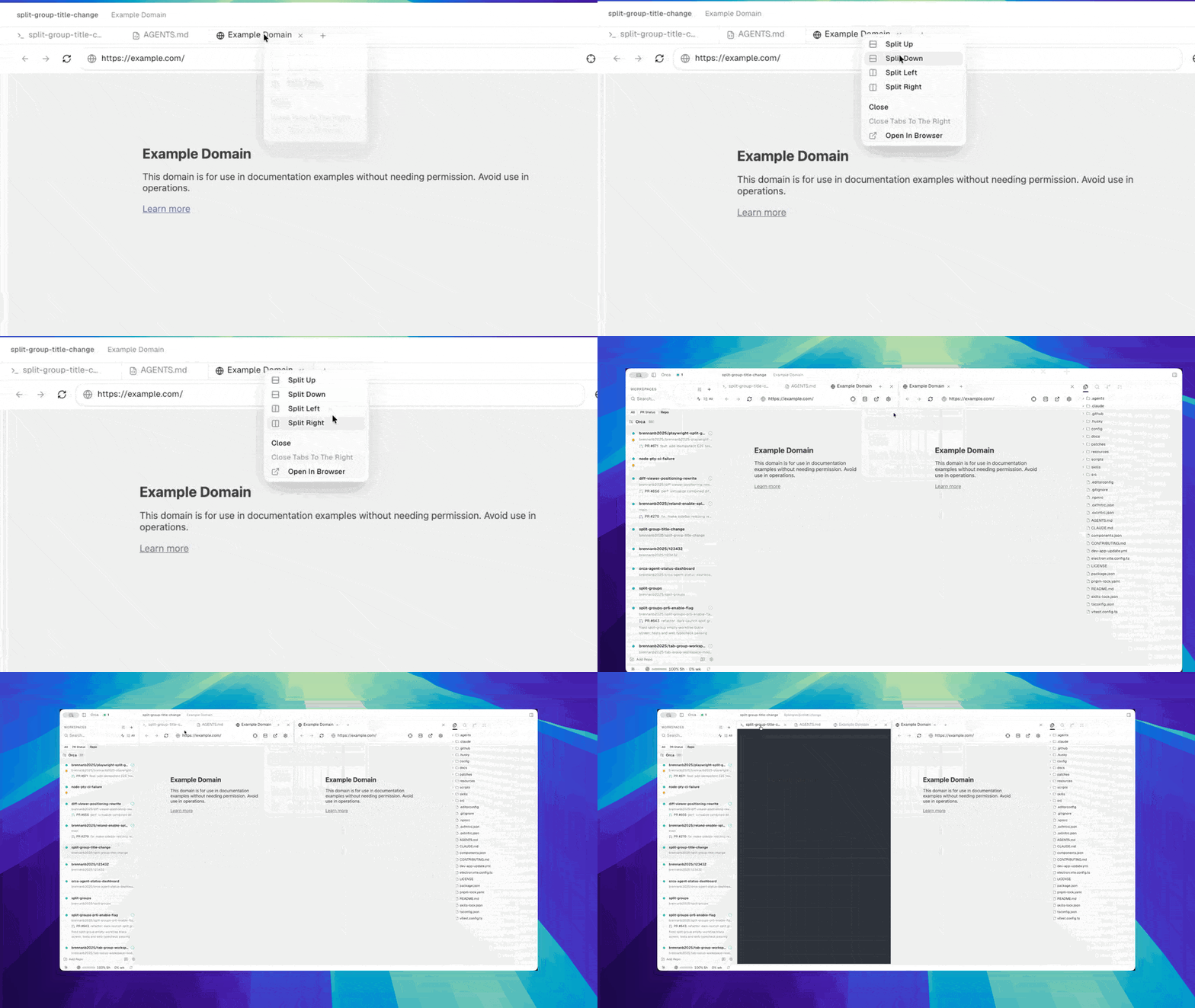
Lo importante aquí no es aumentar por sí solo el número de agentes. La ventaja real del desarrollo en paralelo consiste en definir claramente los límites de cada tarea y mantener cada resultado listo para revisión. La barra lateral de Orca permite ver de un vistazo qué agentes están ejecutándose, cuáles han terminado y cuáles esperan una entrada.
¿Por qué son útiles el navegador y Design Mode?
Al modificar una UI web, es difícil indicar con precisión el elemento deseado con una descripción como “reduce un poco el espacio entre los botones”. Orca proporciona un navegador Chromium real para cada worktree y, desde Design Mode, al hacer clic en un elemento de la pantalla envía al agente su HTML, CSS y una captura recortada.
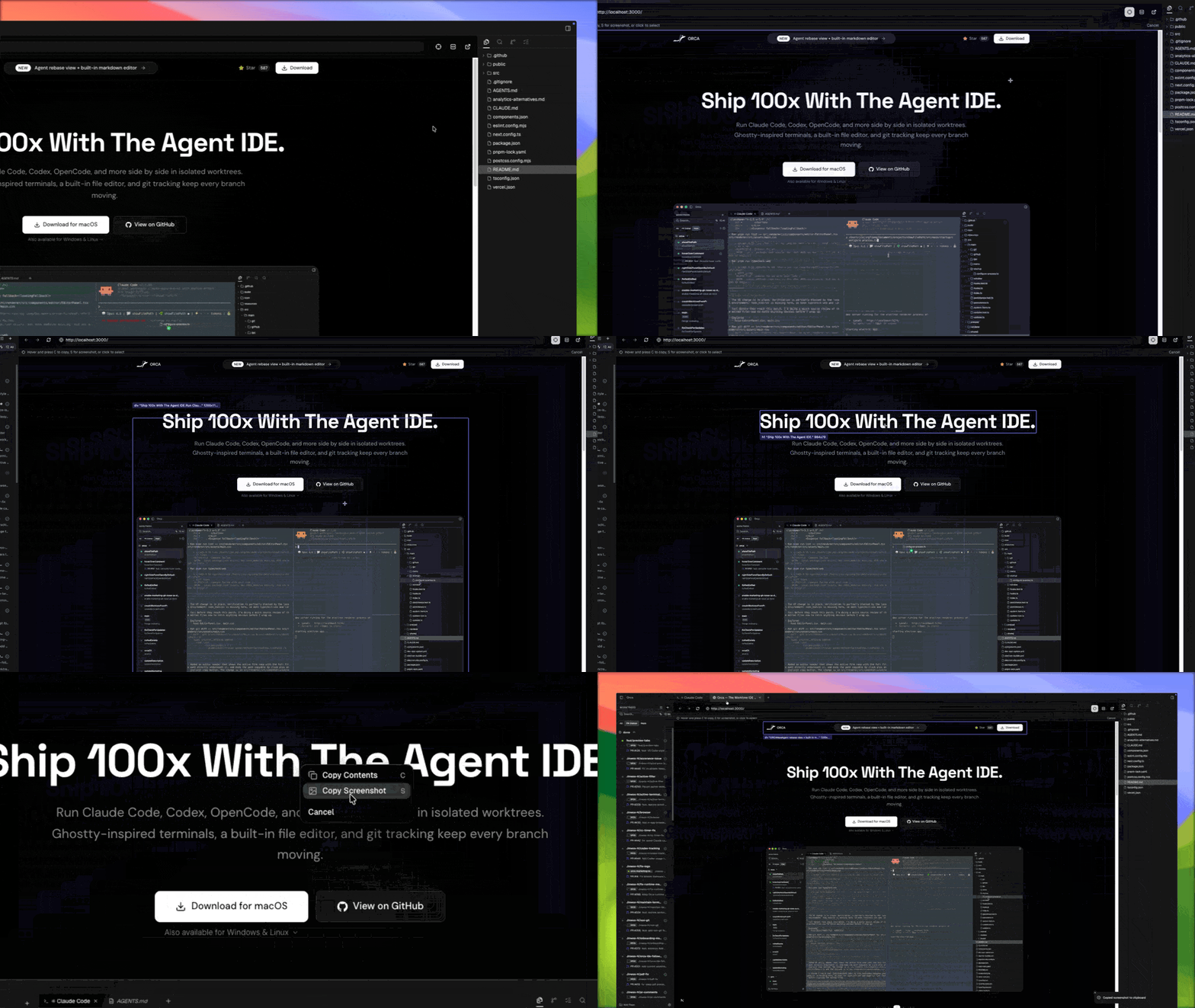
Las pestañas del navegador y las sesiones iniciadas también se mantienen por worktree, así que el contexto no se mezcla al probar varias funciones simultáneamente. Con Orca CLI, el agente puede realizar en el mismo navegador acciones como snapshot, click y fill. La pantalla que ve la persona y la que automatiza el agente forman un flujo único.
El terminal también va más allá de reunir varias ventanas. Ofrece paneles divididos, scrollback que se recupera tras reiniciar, búsqueda e indicadores del estado del agente. En la vista de control de código fuente puedes comentar línea por línea el diff generado por la IA y pedir que se modifique de nuevo.
Desde la revisión de PR hasta la comprobación en móvil
Dentro de Orca puedes abrir PR e incidencias de GitHub, crear un worktree directamente para esa tarea y encargar la revisión a un agente. El siguiente vídeo muestra el flujo de revisión de PR con IA publicado por la cuenta oficial de Orca en X.
El vídeo original también está disponible en Publicación oficial de Orca en X.
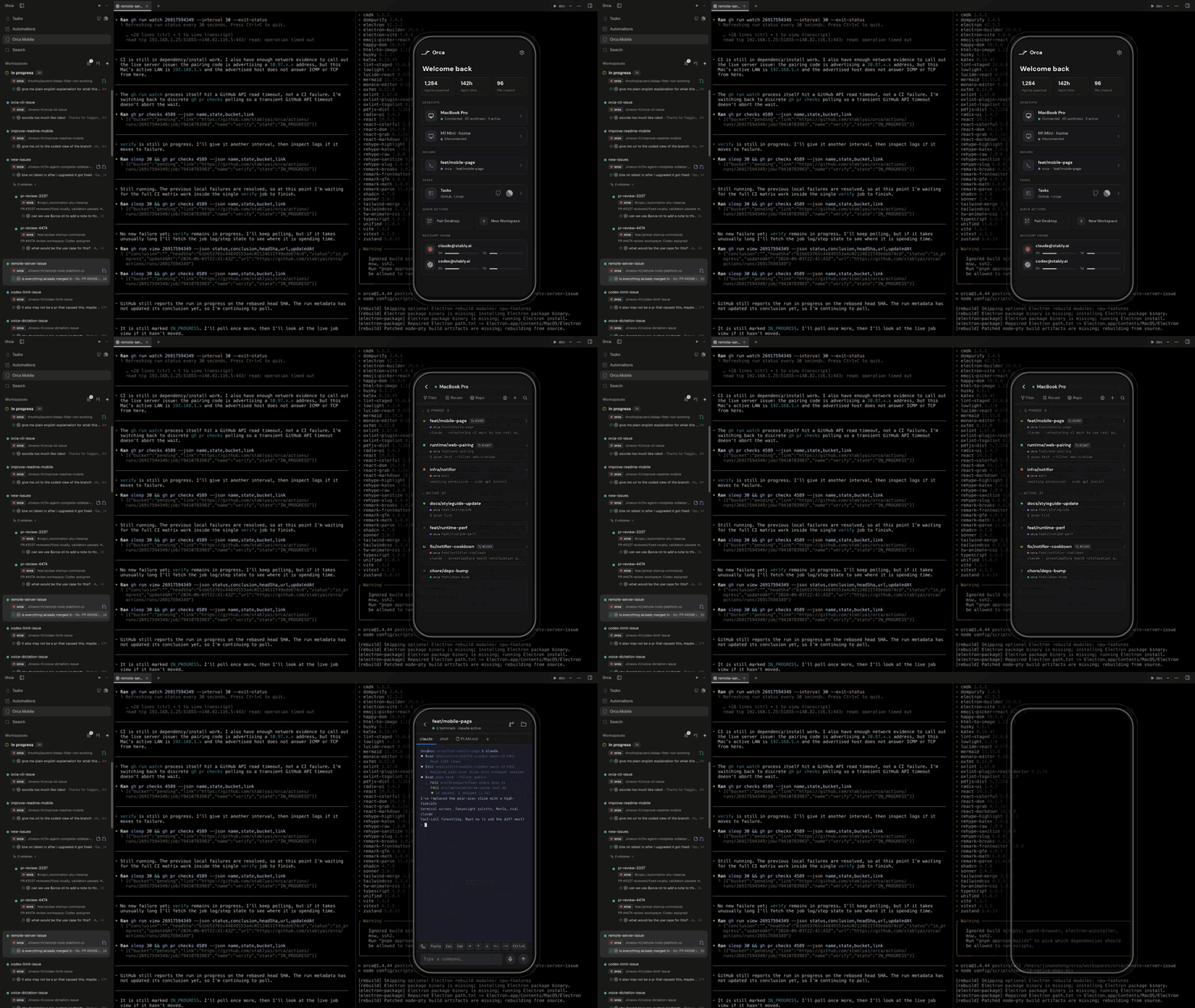
Si necesitas comprobar el estado del trabajo mientras estás lejos del equipo, puedes usar Orca Mobile Companion. En julio de 2026, iOS y Android permiten consultar el estado de los agentes y el contenido reciente del terminal, enviar una respuesta breve a un agente que espera entrada o recibir notificaciones. La aplicación móvil se parece más a un control remoto para comprobar tareas en ejecución y desbloquear flujos detenidos que a un editor completo que sustituya al escritorio.
¿Cuándo resulta especialmente útil?
| Situación | Evaluación |
|---|---|
| Usar juntos varios agentes CLI, como Claude Code y Codex | Las ventajas de Orca son claras |
| Crear con frecuencia ramas independientes para cada función | El aislamiento mediante worktrees resulta muy beneficioso |
| Repetir modificaciones de UI y validaciones en el navegador | El navegador integrado y Design Mode son útiles |
| Revisar minuciosamente los diffs generados por la IA | El flujo de comentarios y control de código fuente encaja bien |
| Hacer ocasionalmente pequeños cambios en un único repositorio | El IDE y el terminal actuales pueden ser suficientes |
Orca no es un botón de codificación automática que delegue todas las decisiones en los agentes. Es una herramienta que separa de forma segura el trabajo de varios agentes y ayuda a las personas a revisar mejor el progreso y los diffs. Antes de ejecutar tareas en paralelo, conviene dividir el alcance en unidades pequeñas y definir claramente las condiciones de finalización y los comandos de validación de cada worktree.
Para instalarlo, descarga en Página oficial de descargas la versión correspondiente a tu sistema operativo; en macOS también puedes empezar con Homebrew.
brew install --cask stablyai/orca/orcaSi ya utilizas varios agentes de codificación pero la gestión de terminales y ramas resulta pesada, vale la pena considerar Orca como una herramienta que rediseña el banco de trabajo de desarrollo para la era de los agentes, más que como “una herramienta que añade otro modelo”.