
iOSアプリを作っていると、画面Aで何かが変わり、遠く離れた画面Bも更新しなければならない場面に必ず出会います。
画面同士をデリゲートで無理につなぐと、コードはスパゲッティのように絡まりやすくなります。
そんなときに使うのがオブザーバーパターンです。SwiftではNotificationCenterから始め、Combineへ移行する流れが最も自然です。
この記事では、オブザーバーパターンの概要からNotificationCenterの使い方、最近よく使われるCombineまで、実際のコードとともに整理します。
オブザーバーパターンとは?
オブザーバーパターンとは、ある対象の状態が変わると、それを監視しているオブジェクトへ自動的に通知する構造です。
YouTubeのチャンネル登録を思い浮かべると分かりやすいでしょう。チャンネル(発行者)が動画を投稿すると、登録者(オブザーバー)に通知が届きます。
重要なのは、発行者とオブザーバーが互いを直接知らなくてもよい点です。
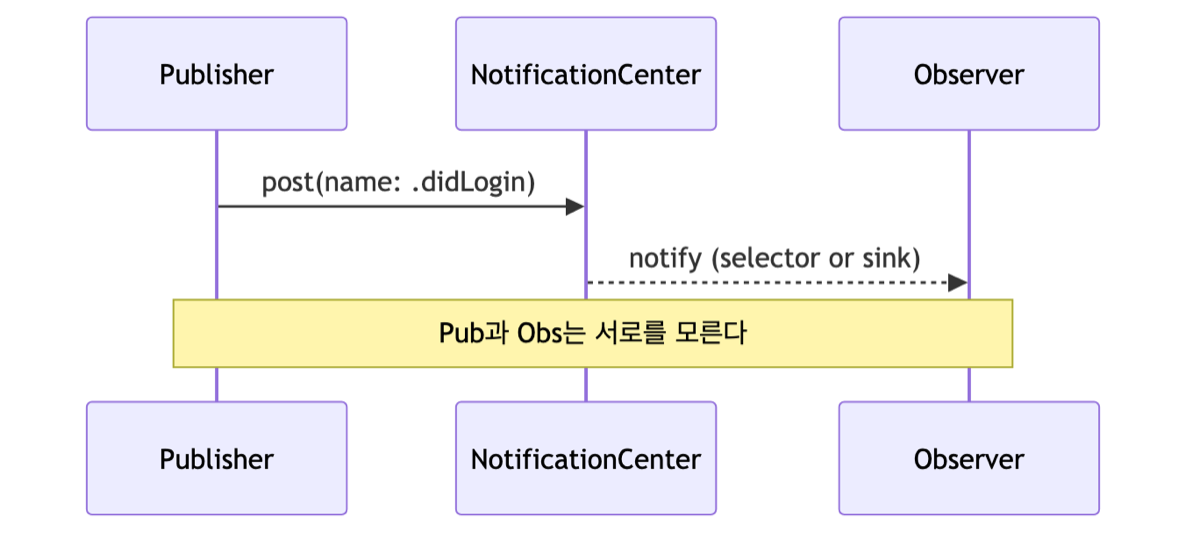
チャンネルは登録者の人数や誰が登録しているかを気にしません。ただ「動画を投稿した」と知らせるだけです。
このように疎結合にするとコードが絡まりにくく、後からの修正もずっと楽になります。
NotificationCenterはどう使う?
NotificationCenterはAppleが標準で提供するオブザーバーパターンのツールです。追加のライブラリなしですぐ使えます。
まず通知名を定義し、発行側のコードを書きます。
// 通知名の定義
extension Notification.Name {
    static let didLogin = Notification.Name("didLogin")
}

// ログイン成功時に通知を発行
NotificationCenter.default.post(name: .didLogin, object: nil)
受信側では、次のようにオブザーバーを登録します。
// 通知を購読
NotificationCenter.default.addObserver(
    self, selector: #selector(handleLogin),
    name: .didLogin, object: nil
)
注意点が一つあります。従来の方法(addObserver + selector)は、画面が消えるときにremoveObserverを呼ばないと問題になることがあります。
iOS 9以降は自動で解放される部分が増えましたが、ブロックベースのAPIでは返されたトークンの管理が必要です。
Combineに移行すると何がよい?
CombineはAppleが2019年に発表したリアクティブプログラミングフレームワークです。iOS 13以降で利用できます。
NotificationCenterはCombineのPublisherにも変換できるため、既存コードとも自然に組み合わせられます。
// NotificationCenterを Combine 方式に
let token = NotificationCenter.default
    .publisher(for: .didLogin)
    .sink { _ in
        print("ログインを検知!")
    }
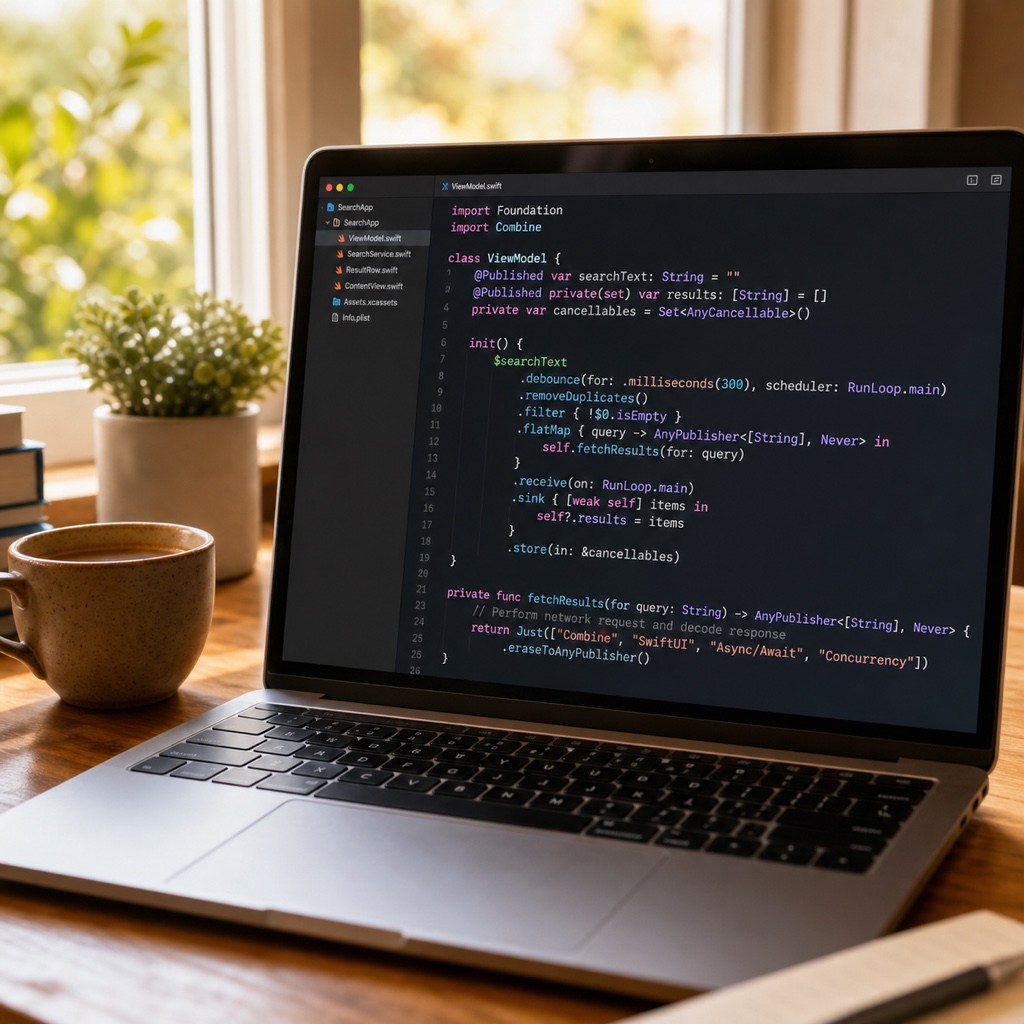
Combineの本当の強みは、データの流れをつなげられることです。
mapやfilterなどの演算子で値を加工したり、複数のイベントをまとめたりできます。
sinkが返す購読(AnyCancellable)を変数に保持しておけば、その変数が破棄されたときに購読も自動でキャンセルされます。メモリ管理がずっと楽になります。
結局、何を使えばよい?
状況によって異なります。下の表にまとめました。
| 項目 | NotificationCenter | Combine |
|---|---|---|
| 導入時期 | 古い標準API | iOS 13+ |
| 学習難易度 | 低い | 中以上 |
| 値の加工 | 難しい | map/filterで自由に |
| メモリ管理 | 手動で対応 | 購読を保持すれば自動 |
簡単な通知が1、2個ならNotificationCenterで十分です。
一方、データの流れが複雑だったり、複数のイベントを組み合わせたりするならCombineのほうがはるかにすっきりします。
初めてならNotificationCenterで概念を学び、慣れたらCombineへ進みましょう。
もちろん最近はSwiftUIとasync/awaitが主流なので、新規プロジェクトではこの2つも一緒に検討することをおすすめします。
まとめ
今日はSwiftのオブザーバーパターンを、NotificationCenterからCombineまで見てきました。
最初から完璧に理解しようとせず、まずは小さな通知を一つ自分で作ってみてください。手を動かすと、ずっと早く感覚をつかめます。応援しています!